
Arbeitsaufträge
Arbeitsaufträge sind der Kern des Systems. Sie repräsentieren Störungsmeldungen, Wartungsaufgaben, Inspektionen und Angebotsanfragen für Ihre Anlagen.
Arbeitsauftragsliste
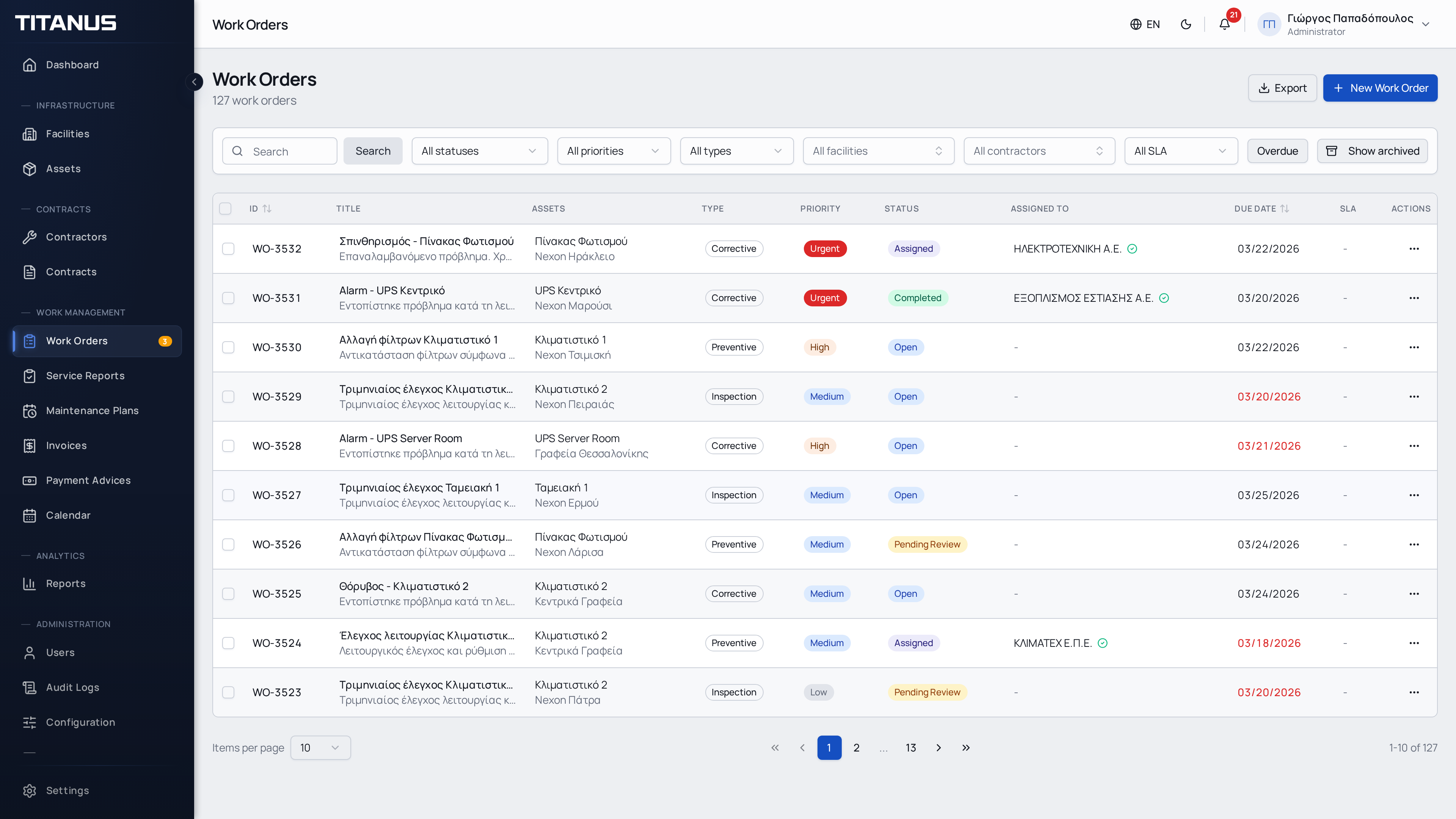
Die Liste zeigt:
- Auftragsnummer
- Titel
- Anlage
- Standort
- Status (farbcodiert)
- Priorität
- Arbeitstyp
- Zugewiesener Auftragnehmer
- Fälligkeitsdatum
- Erstellungsdatum
Filter
Sie können filtern nach:
- Status
- Priorität
- Arbeitstyp
- Auftragnehmer
- Standort
Massenaktionen
Wählen Sie mehrere Aufträge über die Kontrollkästchen aus und:
- Ändern Sie den Status in einer Massenaktion
- Löschen Sie mehrere auf einmal
Einen Arbeitsauftrag erstellen
- Klicken Sie auf Arbeitsauftrag erstellen
- Füllen Sie die Details aus:
Grundinformationen
| Feld | Beschreibung |
|---|---|
| Titel | Kurzbeschreibung (z.B. "Klimaanlage defekt") |
| Beschreibung | Detaillierte Beschreibung des Problems |
| Anlage | Anlage auswählen (oder QR-Code scannen) |
| Problemtyp | Standardisiertes Problem aus einem Dropdown basierend auf dem Anlagentyp (z.B. "Kühlt nicht", "Undichtigkeit"). Wenn der Problemtyp als "manuelle Eingabe" gekennzeichnet ist, erscheint ein Freitextfeld für zusätzliche Details. |
| Arbeitstyp | Korrektiv, Präventiv, Inspektion oder Angebot |
| Priorität | Niedrig, Mittel, Hoch oder Dringend |
| Fälligkeitsdatum | Erwartetes Fertigstellungsdatum (wird bei Direktversand automatisch auf 24 Stunden gesetzt, wenn leer gelassen) |
Workflow
| Option | Beschreibung |
|---|---|
| Direktversand | Der Auftrag geht direkt an den Auftragnehmer |
| Zur Prüfung senden | Der Auftrag geht zuerst zur Genehmigung an den Facility Manager |
Auftragnehmerzuweisung
Das System schlägt automatisch den passenden Auftragnehmer basierend auf aktiven Verträgen vor. Sie können den Vorschlag annehmen oder manuell einen anderen Auftragnehmer auswählen.
Fotos
Sie können Fotos des Problems mit Bildunterschriften anhängen, sowohl bei der Erstellung (auf dem Erfolgsbildschirm) als auch beim Bearbeiten eines bestehenden Arbeitsauftrags.
- Klicken Sie auf Speichern
Arbeitsauftragsstatus
| Status | Beschreibung |
|---|---|
| Offen | Neuer Auftrag, noch nicht zugewiesen |
| Prüfung ausstehend | Wartet auf Genehmigung des Facility Managers |
| Zugewiesen | Dem Auftragnehmer zugewiesen, noch nicht begonnen |
| In Bearbeitung | Auftragnehmer arbeitet daran |
| Abgeschlossen | Arbeit ist erledigt. Nach Abschluss kann der Auftragnehmer einen Servicebericht einreichen, der die durchgeführte Arbeit dokumentiert. |
| Storniert | Auftrag wurde storniert |
Workflow
Direktversand
Offen → Zugewiesen → In Bearbeitung → AbgeschlossenDer Auftrag wird direkt an den Auftragnehmer gesendet. Geeignet für wiederkehrende oder kostengünstige Probleme.
Zur Prüfung senden
Offen → Prüfung ausstehend → Zugewiesen → In Bearbeitung → AbgeschlossenDer Auftrag geht zuerst an den Facility Manager, der folgende Möglichkeiten hat:
- Priorität ändern
- Fälligkeitsdatum anpassen
- Auftragnehmer wechseln
- Kommentare oder Fotos hinzufügen
- Genehmigen: Sendet den Auftrag an den Auftragnehmer und löst eine E-Mail-Benachrichtigung aus
- Ablehnen: Setzt den Auftrag auf den Status Offen oder Storniert zurück
Geeignet für Probleme mit höherer Komplexität oder Kosten.
An den Auftragnehmer senden
Wenn ein Arbeitsauftrag einem Auftragnehmer zugewiesen ist, erscheint eine Schaltfläche An Auftragnehmer senden (Briefsymbol) in der Aktionsspalte. Durch Klicken wird eine E-Mail mit einem PDF-Anhang des Arbeitsauftrags an den Auftragnehmer gesendet.
Nach dem E-Mail-Versand erscheint ein grünes Häkchen neben dem Namen des Auftragnehmers als Bestätigung der erfolgreichen Zustellung, zusammen mit dem Sendezeitstempel beim Darüberfahren.
TIP
Beim FM-Prüfungs-Workflow wird die E-Mail automatisch gesendet, wenn der Manager den Auftrag genehmigt. Eine separate Aktion ist nicht erforderlich.
Arbeitstypen
| Typ | Beschreibung |
|---|---|
| Korrektiv | Störungsbehebung: etwas ist defekt und muss repariert werden |
| Präventiv | Geplante Wartung: regelmäßige vorbeugende Arbeiten |
| Inspektion | Zustandsbewertung: Beurteilung ohne Eingriff |
| Angebot | Angebotsanfrage: Kostenvoranschlag eines Auftragnehmers |
Benachrichtigungen
Während des Lebenszyklus eines Arbeitsauftrags werden automatisch Benachrichtigungen gesendet:
- Der Auftragnehmer erhält eine professionelle HTML-E-Mail (einschließlich eines PDF-Zuweisungsdokuments)
- Der Facility Manager wird per E-Mail benachrichtigt, wenn ein Arbeitsauftrag zur Prüfung eingereicht wird
- Statusänderungen erzeugen plattforminterne Benachrichtigungen
Erinnerungen
Das System unterstützt das Senden von Erinnerungen an Auftragnehmer für überfällige oder ausstehende Arbeitsaufträge. Die Anzahl der Erinnerungen und der Zeitstempel der letzten Erinnerung werden für jeden Arbeitsauftrag erfasst, um Managern die Nachverfolgung zu erleichtern.
Auftragnehmer neu zuweisen
Wenn ein Arbeitsauftrag bereits einem Auftragnehmer zugewiesen ist, kann im Aktionsmenü die Aktion Reassign erscheinen.
Reassign bedeutet nicht nur eine manuelle Auswahl. Titanus führt damit die automatische Zuweisungslogik erneut mit dem aktuellen Anlagen- und Vertragskontext aus.
- Wenn ein passender Vertrag gefunden wird, aktualisiert Titanus die Zuweisung und bestätigt den neu ausgewählten Auftragnehmer.
- Wenn kein passender Vertrag gefunden wird, bleibt die aktuelle Zuweisung unverändert und Titanus zeigt einen Warnhinweis.
Das ist hilfreich nach Vertragsänderungen, Korrekturen an Anlagendaten oder wenn geprüft werden soll, ob inzwischen ein besser passender Vertrag existiert.
Export und Massenaktionen
Wenn die Funktion Import / Export aktiviert ist, bietet die Seite eine Schaltfläche Export für die gefilterte Arbeitsauftragsliste.
Die Auswahl mehrerer Arbeitsaufträge öffnet eine Bulk-Action-Leiste, die unter anderem enthalten kann:
- Statusänderung für mehrere Aufträge
- Sammelkopie
- Sammellöschung
Archivierung
Verwenden Sie die Aktion Archivieren aus dem Aktionsmenü (drei Punkte), um einen Arbeitsauftrag zu archivieren. Archivierte Arbeitsaufträge werden aus der Hauptliste ausgeblendet, bleiben aber als historische Referenz im System erhalten.
- Archivierte Arbeitsaufträge erscheinen, wenn Sie den Filter Archiviert auswählen
- Klicken Sie auf Dearchivieren, um einen Arbeitsauftrag wiederherzustellen