
Erste Schritte
Willkommen bei Titanus. Dieser Leitfaden begleitet Sie von der Einladungs-E-Mail bis zur täglichen Nutzung der Anwendung, einschließlich erstem Login, Onboarding, Spracheinstellungen und Installation der App.
Zugriff auf die Plattform
Die meisten Benutzer gelangen über eine Einladung ihrer Organisation in Titanus.
Einladung annehmen
- Öffnen Sie die Einladungs-E-Mail.
- Klicken Sie auf den Annahmelink.
- Legen Sie Ihr Passwort fest.
- Schließen Sie die E-Mail-Bestätigung ab, falls Ihre Organisation dies verlangt.
- Melden Sie sich mit Ihrer E-Mail-Adresse und Ihrem Passwort an.
Erste Anmeldung
Wenn der Einladungslink abgelaufen ist, kann ein Administrator die Einladung auf der Seite Benutzer neu erzeugen.
Passwort vergessen
Wenn Sie sich nicht anmelden können:
- Klicken Sie auf der Anmeldeseite auf Passwort vergessen.
- Geben Sie Ihre E-Mail-Adresse ein.
- Öffnen Sie die Zurücksetzungs-E-Mail.
- Legen Sie ein neues Passwort fest und kehren Sie zur Anmeldung zurück.
Abläufe beim ersten Login
Beim ersten Login kann Titanus einen oder beide der folgenden Abläufe anzeigen:
- Onboarding-Assistent: erscheint bei Benutzern mit Vollzugriff, wenn die Organisation noch nicht vollständig eingerichtet ist
- Welcome Tour: erscheint bei neuen Benutzern, nachdem das Onboarding abgeschlossen wurde
Onboarding-Assistent
Der Onboarding-Assistent hilft einem Administrator, die wichtigsten Grundlagen schnell zu erledigen:
- Überblick über den Willkommen-Schritt.
- Anlegen des ersten Standorts.
- Einladen von Teammitgliedern per E-Mail.
- Abschluss der Einrichtung und Öffnen der Hauptanwendung.
Sie können optionale Angaben zu Standort oder Einladungen überspringen. Das System markiert das Onboarding trotzdem als abgeschlossen.
Welcome Tour
Die Welcome Tour ist eine kurze Einführung direkt in der Anwendung. Sie hebt wichtige Bereiche hervor, zum Beispiel:
- die Sidebar-Navigation
- die Benachrichtigungsglocke
- das Benutzermenü
Auf kleineren Bildschirmen zeigt die Tour nur die Schritte, die im mobilen Layout vorhanden sind.
Navigation
Die linke Sidebar enthält die wichtigsten Arbeitsbereiche. Welche Bereiche sichtbar sind, hängt von Ihren Berechtigungen und in einigen Fällen auch von den Funktionen Ihres Abonnements ab.
| Bereich | Beschreibung |
|---|---|
| Dashboard | Übersicht mit Kennzahlen, Karte und aktueller Aktivität |
| Einrichtungen | Gebäude, Filialen und Standortdatensätze |
| Anlagen | Anlagen, Dokumente, QR-Etiketten und Wartungshistorie |
| Auftragnehmer | Dienstleister und Firmendaten |
| Verträge | Abdeckung, SLA-Regeln und Zuweisungseinstellungen |
| Arbeitsaufträge | Störungsmeldungen, Disposition, Prüfung und Nachverfolgung |
| Arbeitsberichte | Ausführungsberichte aus Auftragnehmer-Einsätzen |
| Kalender | Terminorientierte Sicht auf die Arbeit |
| Berichte | KPIs und operative Analysen |
| Benutzer | Konten, Gruppen und Standortzuweisungen |
| Konfiguration | Nachschlagetabellen und Rechnungs-Referenzdaten |
| Prüfprotokoll | Änderungsverlauf der Organisation |
| Abonnement & Pläne | Plan, Nutzung, Add-ons und verfügbare Funktionen |
| Profil & Sitzungen | Persönliche Daten, Passwort, Push-Benachrichtigungen und aktive Sitzungen |
Berechtigungen und gesperrte Funktionen
Wenn eine Seite fehlt, gibt es meist zwei Gründe: Ihrem Konto fehlt die nötige Berechtigung oder die Funktion ist im aktuellen Plan Ihrer Organisation nicht enthalten.
Dashboard
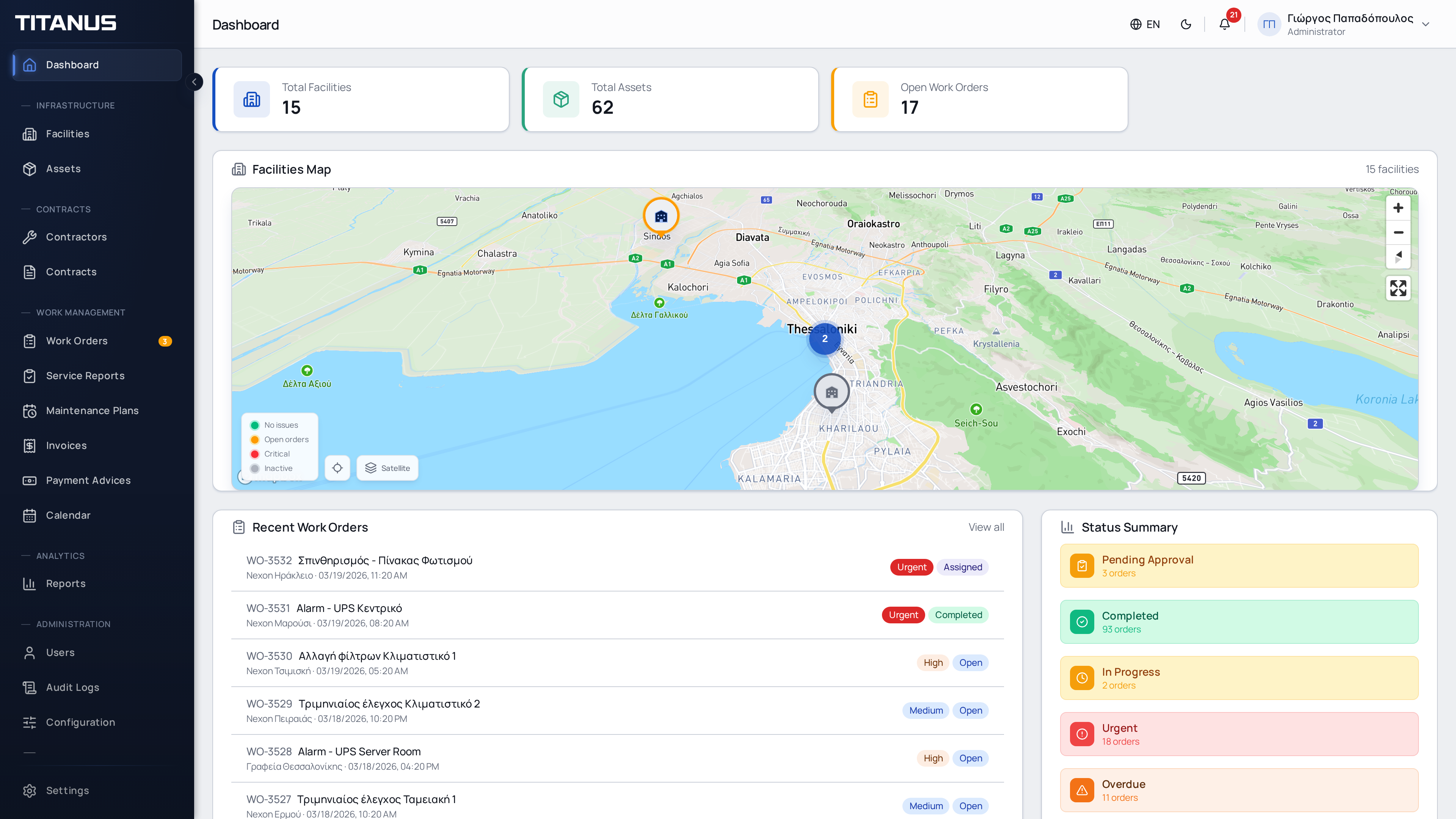
Das Dashboard ist die Standard-Startseite nach der Anmeldung. Es enthält:
- Kennzahlenkarten für Einrichtungen, Anlagen und offene Arbeitsaufträge
- eine interaktive Standortkarte
- aktuelle Arbeitsaufträge
- Statuskarten für wichtige Zustände wie Genehmigung ausstehend, In Bearbeitung, Abgeschlossen, Dringend und Überfällig
Jede Karte öffnet die Arbeitsauftragsliste mit bereits aktivem passendem Filter.
Sprache und Darstellung
Titanus unterstützt Griechisch, Englisch und Deutsch.
- Auf dem Desktop nutzen Sie den Sprachumschalter in der oberen Leiste.
- Auf Mobilgeräten befindet sich der Sprachwechsel im Benutzermenü.
- Dasselbe Menü enthält dort auch den Wechsel zwischen dark/light mode.
- Auf dem Desktop ist der Theme-Toggle direkt in der oberen Leiste sichtbar.
Installation, Updates und Offline-Nutzung
Titanus kann auf unterstützten Browsern und Geräten als progressive web app installiert werden.
Installationshinweis
Wenn der Browser eine Installation zulässt, erscheint unten ein Banner Install Titanus. Sie können:
- Install klicken, um die App auf dem Gerät hinzuzufügen
- das Banner schließen und später installieren
Update-Hinweis
Wenn eine neuere Version verfügbar ist, zeigt Titanus einen Update-Hinweis. Klicken Sie auf Update now, um auf die aktuelle Version zu wechseln.
Offline-Anzeige
Fällt die Verbindung aus, zeigt Titanus oben ein Offline-Banner und nutzt weiter Daten, die bereits im Browser-Cache vorhanden sind.
Nächste Schritte
- Wechseln Sie zu Profil & Sitzungen, um Konto- und Push-Einstellungen zu verwalten.
- Wechseln Sie zu Organisation, wenn Sie als Administrator Branding und Standardwerte pflegen.
- Wechseln Sie zu Arbeitsaufträge für den wichtigsten täglichen Ablauf.