
Standorte
Standorte sind die physischen Gebäude oder Standorte, die Sie verwalten: Filialen, Büros, Lagerhäuser, Industriegelände usw. Jeder Standort gehört zu Ihrer Organisation.
Standortliste
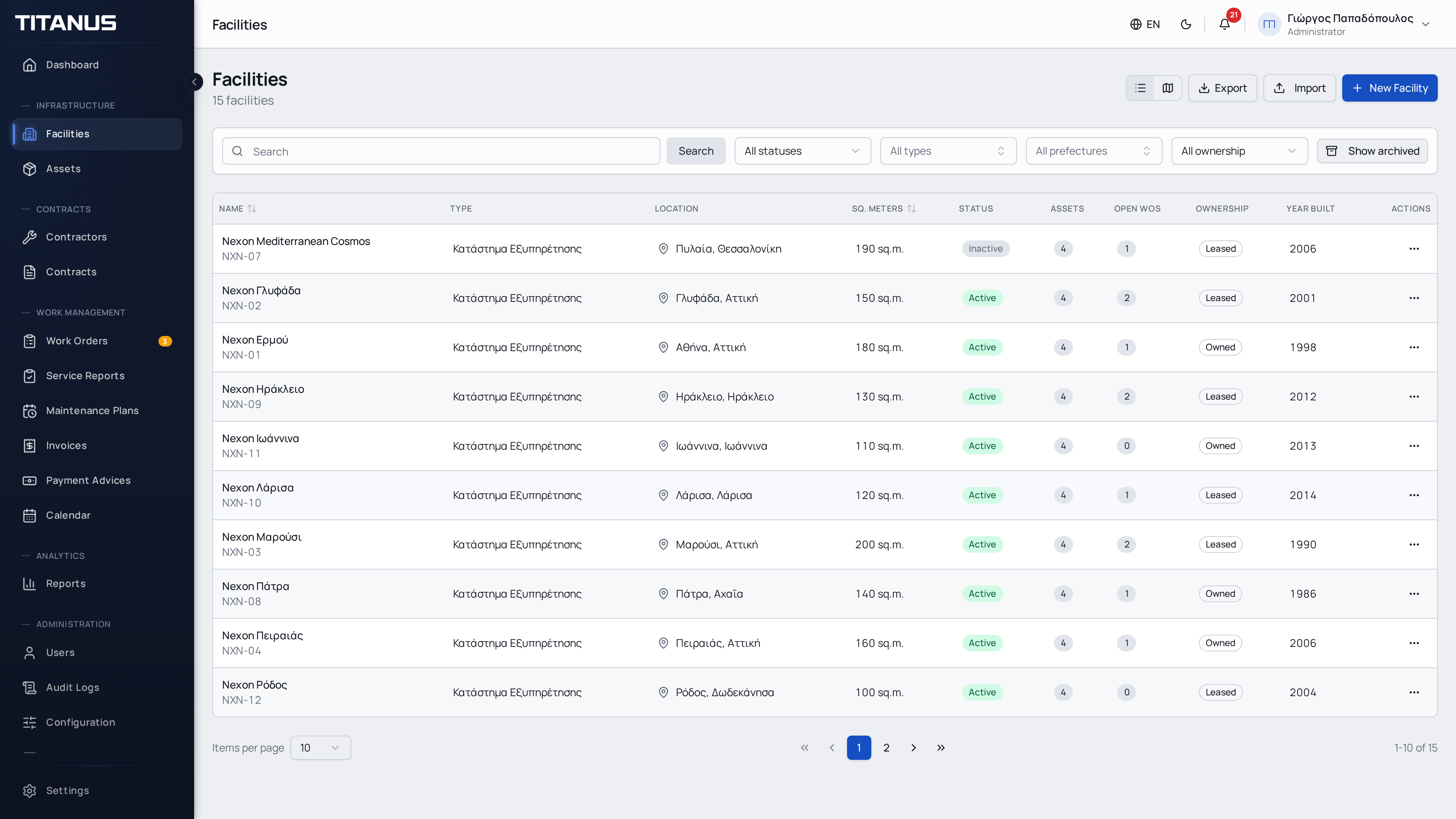
Die Standortseite bietet zwei Ansichten:
- Listenansicht - Tabelle mit Name, Typ, Stadt, Status und Adresse
- Kartenansicht - Interaktive Karte mit allen Standorten
Verwenden Sie die Umschaltfläche oben, um zwischen den Ansichten zu wechseln.
Einen Standort erstellen
- Klicken Sie auf Standort hinzufügen
- Füllen Sie die Details aus:
Allgemein
| Feld | Beschreibung |
|---|---|
| Name | Standortname (z.B. "Filiale Athen") |
| Code | Interner Referenzcode (eindeutig pro Organisation) |
| Typ | Filiale, Büro, Lager, Industriegelände usw. |
| Status | Aktiv oder Inaktiv |
Standort
Das Feld Adresse verfügt über eine Autovervollständigung. Während Sie tippen, erscheinen Adressvorschläge. Wenn Sie einen Vorschlag auswählen, werden Stadt, Postleitzahl, Bezirk, Land und Koordinaten automatisch ausgefüllt. Sie können jedes Feld nach der automatischen Befüllung bearbeiten.
Sobald eine Adresse ausgewählt ist, erscheint eine Kartenvorschau mit einer Markierung, die den genauen Standort anzeigt.
| Feld | Beschreibung |
|---|---|
| Adresse | Straße und Hausnummer (mit Autovervollständigung) |
| Stadt | Stadt des Standorts |
| Postleitzahl | Postleitzahl |
| Bezirk / Region | Bezirk oder Region |
| Land | Land |
Technische Details
| Feld | Beschreibung |
|---|---|
| Quadratmeter | Gesamtfläche |
| Anzahl der Etagen | Etagenanzahl |
| Baujahr | Optional |
| Gebäudetyp | Eigentum oder Miete |
| Anmerkungen | Freitext |
Konfiguration
| Feld | Beschreibung |
|---|---|
| Räume erforderlich | Überschreibt die organisationsweite Einstellung für diesen bestimmten Standort. Bei "Ja" müssen Anlagen in diesem Standort einem Raum zugewiesen werden. Wenn leer gelassen, wird der Organisationsstandard verwendet. |
- Klicken Sie auf Speichern
Standortkarte
In der Kartenansicht erscheint jeder Standort als Markierung. Klicken Sie auf eine Markierung, um Zusammenfassungsinformationen (Name, Adresse) anzuzeigen oder zur Standortseite zu navigieren.
Karte
Wenn Sie eine Adresse aus den Vorschlägen auswählen, werden die Koordinaten automatisch gespeichert und der Standort erscheint auf der Karte.
Grundrisse
Jeder Standort kann mehrere Grundrissanhänge haben. Grundrisse helfen Technikern, sich während der Wartungsarbeiten im Gebäude zu orientieren.
Einen Grundriss hochladen
- Öffnen Sie die Detailseite eines Standorts
- Gehen Sie zum Abschnitt Grundrisse
- Klicken Sie auf Grundriss hochladen
- Geben Sie einen Titel ein und wählen Sie die Datei aus (PDF, PNG oder JPG)
Grundrisse verwalten
- Jeden hochgeladenen Grundriss anzeigen oder herunterladen
- Nicht mehr benötigte Grundrisse löschen
Archivierung
Verwenden Sie die Aktion Archivieren aus dem Aktionsmenü (drei Punkte), um einen Standort zu archivieren. Archivierte Standorte werden aus der Hauptliste ausgeblendet, bleiben aber im System erhalten.
- Archivierte Standorte erscheinen, wenn Sie den Filter Archiviert auswählen
- Klicken Sie auf Dearchivieren, um einen Standort wiederherzustellen
- Archivierte Standorte werden weiterhin von bestehenden Verträgen und Arbeitsaufträgen referenziert
Filter
Sie können Standorte filtern nach:
- Standorttyp
- Status (Aktiv/Inaktiv)
- Archivstatus (Aktiv / Archiviert / Alle)
Und nach Name, Code oder Adresse suchen.
Import und Export
Wenn die Funktion Import / Export für Ihre Organisation aktiviert ist, zeigt die Standortseite:
- eine Schaltfläche Export zum Herunterladen des aktuellen Standort-Datensatzes
- eine Schaltfläche Import zum Hochladen von Standorten per Tabelle, für Benutzer mit Erstellungsrechten
Ist die Funktion im aktuellen Plan nicht enthalten, können diese Aktionen fehlen oder als gesperrt erscheinen.
Zugangsbeschränkungen
Benutzer mit eingeschränktem Zugang sehen nur die ihnen zugewiesenen Standorte. Benutzer mit Vollzugriff sehen alle Standorte der Organisation.