
Kalender
Der Kalender bietet Ihnen eine visuelle Übersicht über anstehende und überfällige Wartungsarbeiten und hilft bei der Terminplanung, Arbeitsauslastung und der Erkennung arbeitsintensiver Zeiträume auf einen Blick.
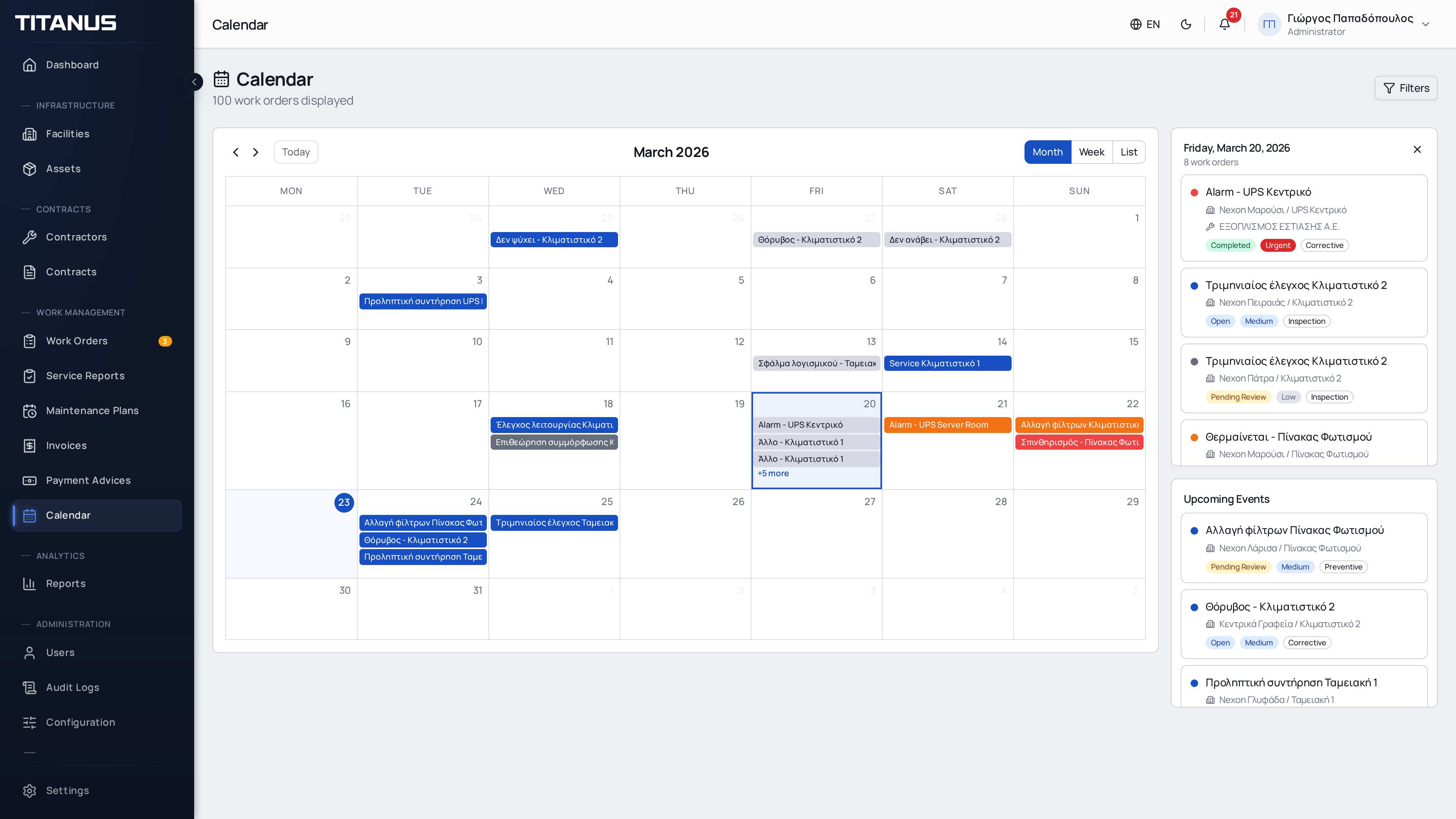
Die Kalenderseite stellt eine visuelle Zeitleiste aller Arbeitsaufträge basierend auf ihren Fälligkeitsdaten bereit, mit einem interaktiven Tages-Seitenpanel für detaillierte Tagesansichten.
Layout
Der Kalender verwendet ein Zwei-Panel-Layout:
- Kalenderraster (links) - Monats- oder Wochenansicht mit Arbeitsaufträgen an ihren Fälligkeitsterminen
- Tages-Seitenpanel (rechts) - Zeigt Arbeitsaufträge für den ausgewählten Tag und bevorstehende Ereignisse
Klicken Sie auf einen beliebigen Tag im Kalenderraster, um dessen Arbeitsaufträge im Seitenpanel zu sehen. Das Panel zeigt auch bevorstehende Arbeitsaufträge unterhalb der Ereignisse des ausgewählten Tages an.
TIP
Das Tages-Seitenpanel ist auf Desktop-Bildschirmen sichtbar. Auf mobilen Geräten klicken Sie direkt auf Ereignisse im Kalenderraster, um Details anzuzeigen.
Ansichten
Der Kalender unterstützt drei Ansichtsmodi (Umschaltung oben rechts):
| Ansicht | Beschreibung |
|---|---|
| Monat | Monatsraster mit allen Arbeitsaufträgen an ihren Fälligkeitsterminen |
| Woche | Wochenraster mit detaillierter Tagesaufschlüsselung |
| Liste | Chronologische Liste der anstehenden Arbeitsaufträge |
Farbcodierung
Arbeitsaufträge sind nach Priorität farbcodiert für sofortige visuelle Erkennung:
| Farbe | Priorität |
|---|---|
| Rot | Dringend |
| Orange | Hoch |
| Blau | Mittel |
| Grau | Niedrig |
Abgeschlossene und stornierte Arbeitsaufträge erscheinen in gedämpften Farbtönen, um sie von aktiven Aufträgen zu unterscheiden.
Filter
Klicken Sie auf die Schaltfläche Filter, um die Filterleiste anzuzeigen. Sie können filtern nach:
- Status - Nur aktive (Standard), Alle oder ein bestimmter Status (Offen, Zugewiesen, In Bearbeitung usw.)
- Arbeitstyp - Alle, Korrektiv, Präventiv, Inspektion oder Angebot
- Standort - Wählen Sie einen bestimmten Standort, um nur dessen Arbeitsaufträge anzuzeigen
Filter werden in der URL beibehalten, sodass Sie gefilterte Ansichten als Lesezeichen speichern oder teilen können.
Mit Ereignissen interagieren
- Klicken Sie auf eine Tageszelle, um alle Arbeitsaufträge für diesen Tag im Seitenpanel zu sehen
- Klicken Sie auf ein Ereignis im Kalender oder Seitenpanel, um den Arbeitsauftragsdetail-Dialog zu öffnen
- Das Seitenpanel zeigt jedes Ereignis als Karte mit Prioritätsfarbe, Titel, Standort und Auftragnehmer
Navigation
- Verwenden Sie die < > Pfeile, um zwischen Monaten oder Wochen zu navigieren
- Klicken Sie auf Heute, um zum aktuellen Datum zurückzukehren
- Die Ereignisanzahl wird unterhalb des Seitentitels angezeigt
TIP
Nutzen Sie den Kalender zur Planung von Wartungsplänen, zur Erkennung arbeitsintensiver Zeiträume und zum Aufspüren überfälliger Arbeitsaufträge. Diese bleiben auch nach ihrem Fälligkeitsdatum sichtbar.