
Anlagen
Anlagen repräsentieren die technische Ausstattung und Geräte in Ihren Standorten: Generatoren, Klimaanlagen, Beleuchtung, Schaltschränke usw.
Anlagenliste
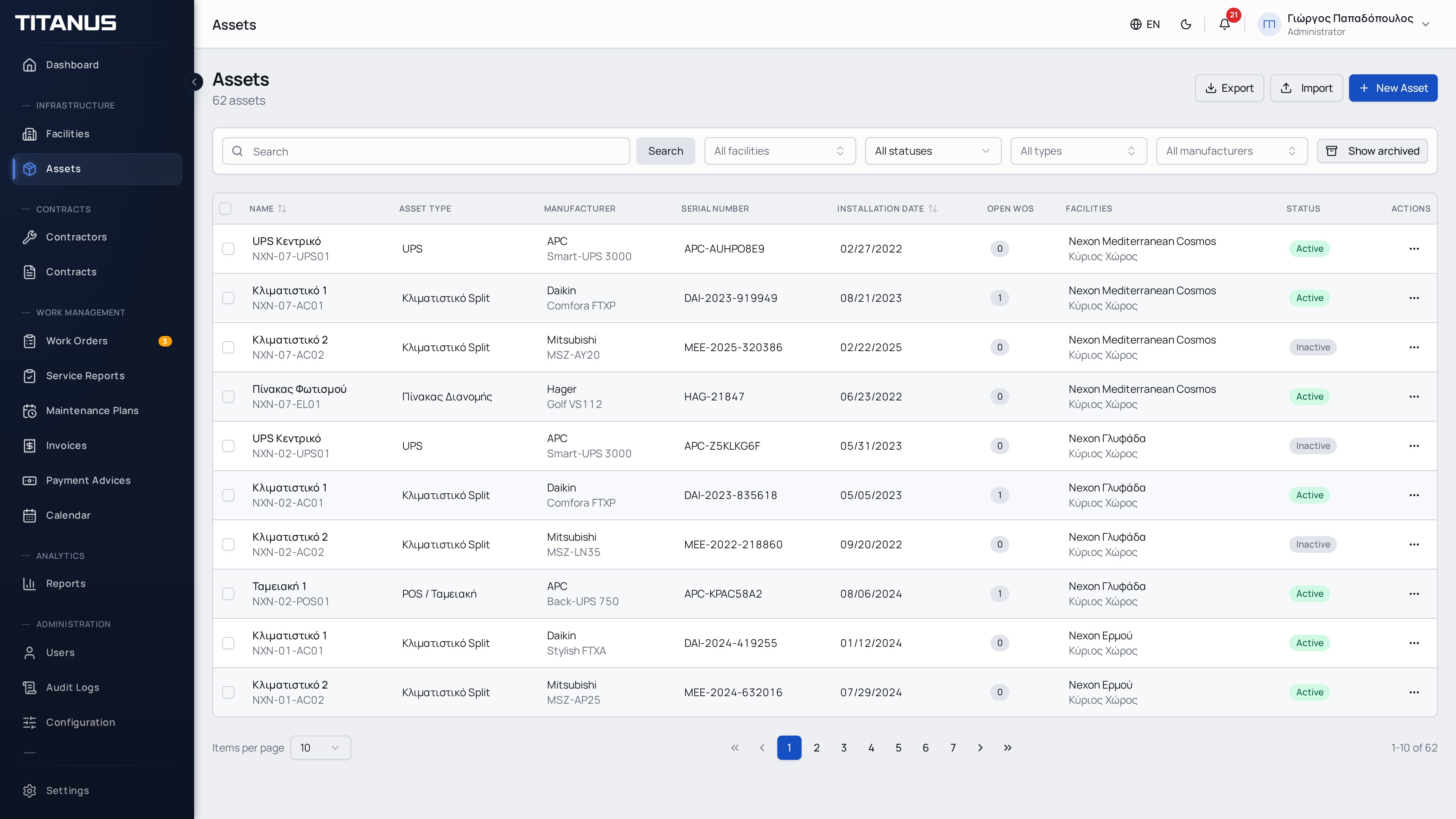
Die Liste zeigt:
- Anlagenname
- Anlagencode
- Typ und Kategorie
- Status (Aktiv/Außer Betrieb)
- Hersteller und Modell
- Standort und Raum
Eine Anlage erstellen
Sie können Anlagen auf zwei Arten erstellen:
- Über die Seite Anlagen: Klicken Sie auf Neue Anlage und wählen Sie einen Standort (und Raum, falls erforderlich)
- Über die Räume-Seite eines Standorts: Standort und Raum sind automatisch vorausgewählt
- Klicken Sie auf Neue Anlage
- Füllen Sie die Details aus:
Identifikation
| Feld | Beschreibung |
|---|---|
| Name | Anlagenname (z.B. "Generator") |
| Anlagencode | Interner Referenzcode |
| Anlagentyp | Z.B. Generator, Klimaanlage, Leuchte |
| Kategorie | Z.B. Elektro, HLK, Sanitär |
| Status | Aktiv oder Außer Betrieb |
Hersteller & Identifikation
| Feld | Beschreibung |
|---|---|
| Hersteller | Herstellerunternehmen |
| Modell | Gerätemodell/-typ |
| Seriennummer | Seriennummer (optional) |
| Barcode / QR | Barcode- oder QR-Code-Wert zum Scannen (optional) |
| Installationsdatum | Zeitpunkt der Installation (optional) |
| Kaufdatum | Zeitpunkt des Kaufs (optional) |
| Herstellungsjahr | Herstellungsjahr (optional) |
Finanzen
| Feld | Beschreibung |
|---|---|
| Anschaffungskosten | Kauf- oder Anschaffungskosten der Anlage (optional). Nützlich zur Nachverfolgung des Anlagenwerts und zur Berechnung der Abschreibung. |
Standort
| Feld | Beschreibung |
|---|---|
| Standort | In welchem Standort sich die Anlage befindet (erforderlich) |
| Raum | In welchem Raum sich die Anlage befindet (erforderlich oder optional, abhängig von der Einstellung "Räume erforderlich") |
Räume erforderlich
Wenn die Einstellung Räume erforderlich für die Organisation oder den bestimmten Standort aktiviert ist, ist das Raumfeld Pflicht. Andernfalls können Sie Anlagen direkt einem Standort ohne Raum zuweisen.
- Klicken Sie auf Speichern
Anlagenkategorie & -typ
Die Felder Anlagenkategorie und Anlagentyp organisieren Ihre Ausstattung in einer Hierarchie (z.B. Kategorie "HLK" - Typ "Split-Klimagerät"). Verträge sind direkt mit bestimmten Anlagen verknüpft, sodass das automatische Zuweisungssystem Arbeitsaufträge basierend auf den von jedem Vertrag abgedeckten Anlagen dem richtigen Auftragnehmer zuordnet.
Organisation
Kategorisieren Sie Ihre Anlagen ordnungsgemäß nach Kategorie und Typ, um Ihr Geräteregister übersichtlich und leicht filterbar zu halten.
Dokumente
Jede Anlage kann mehrere Dokumentanhänge zur Aufbewahrung wichtiger Dateien haben.
Dokumenttypen
| Typ | Beschreibung |
|---|---|
| Handbuch | Betriebsanleitung oder Benutzerhandbuch |
| Garantie | Garantieurkunde oder -karte |
| Technisches Datenblatt | Technische Spezifikationen oder Datenblatt |
| Sonstiges | Jedes andere relevante Dokument |
Ein Dokument hochladen
- Öffnen Sie die Anlagendetails oder das Bearbeitungsformular
- Klicken Sie auf Dokument hinzufügen
- Geben Sie einen Titel ein, wählen Sie den Dokumenttyp und laden Sie die Datei hoch
QR-Code-Etiketten
Sie können druckbare QR-Code-Etiketten für Ihre Anlagen generieren. Jedes Etikett enthält den QR-Code, den Namen, den Code und die Standortinformationen der Anlage.
- Einzelnes Etikett: Klicken Sie auf das QR-Symbol in einer Anlagenzeile, um ein Etiketten-PDF für diese Anlage herunterzuladen
- Sammel-Etiketten: Wählen Sie mehrere Anlagen aus und verwenden Sie die Massenaktion, um ein A4-Blatt mit allen Etiketten zu generieren
Der QR-Code kodiert den Anlagencode und ermöglicht es Technikern, Geräte vor Ort schnell zu scannen und zu identifizieren.
TIP
Drucken Sie Etiketten auf Klebepapier und bringen Sie sie an Geräten an, um eine schnelle Identifizierung bei Inspektionen und Störungsmeldungen zu ermöglichen.
Wartungsverlauf
Klicken Sie auf das Verlaufssymbol (Uhr) in einer Anlagenzeile, um einen Dialog mit dem vollständigen Arbeitsauftragsverlauf für diese Anlage zu öffnen. Es werden angezeigt:
- Titel und Erstellungsdatum des Arbeitsauftrags
- Status (Offen, In Bearbeitung, Abgeschlossen usw.)
- Priorität
- Arbeitstyp (Korrektiv, Präventiv, Inspektion, Angebot)
- Zugewiesener Auftragnehmer
- Fälligkeitsdatum
TIP
Nutzen Sie den Wartungsverlauf, um nachzuverfolgen, wie oft eine Anlage repariert werden muss, und um Geräte zu identifizieren, die möglicherweise ausgetauscht werden sollten.
Archivierung
Verwenden Sie die Aktion Archivieren aus dem Aktionsmenü (drei Punkte), um eine Anlage zu archivieren. Archivierte Anlagen werden aus der Hauptliste ausgeblendet, bleiben aber im System erhalten.
- Archivierte Anlagen erscheinen, wenn Sie den Filter Archiviert auswählen
- Klicken Sie auf Dearchivieren, um eine Anlage wiederherzustellen
Filter & Suche
Sie können filtern nach:
- Standort
- Anlagenkategorie
- Anlagentyp
- Status
- Archivstatus (Aktiv / Archiviert / Alle)
Und nach Name, Code, Hersteller oder Modell suchen.
Massenaktionen, Import und Export
Wenn die Funktion Import / Export aktiviert ist, unterstützt die Anlagenseite:
- Export des aktuellen Anlagendatensatzes
- Import von Anlagen per Tabelle für Benutzer mit Erstellungsrecht
Wenn Sie mehrere Anlagen auswählen, zeigt Titanus eine Bulk-Action-Leiste, die Folgendes enthalten kann:
- Statusänderung für mehrere Datensätze
- Sammellöschung
- Sammeldownload von QR-Etiketten
QR-Etiketten sind planabhängig
Einzelne und Sammelaktionen für QR-Etiketten benötigen die Funktion QR Labels. Wenn Ihr Plan diese Funktion nicht enthält, bleiben die betreffenden Aktionen sichtbar, aber gesperrt.