
Εξοπλισμός
Ο Εξοπλισμός αντιπροσωπεύει τον τεχνικό εξοπλισμό και τις συσκευές στις εγκαταστάσεις σας - γεννήτριες, κλιματιστικά, φωτισμός, ηλεκτρικοί πίνακες κ.λπ.
Λίστα Εξοπλισμού
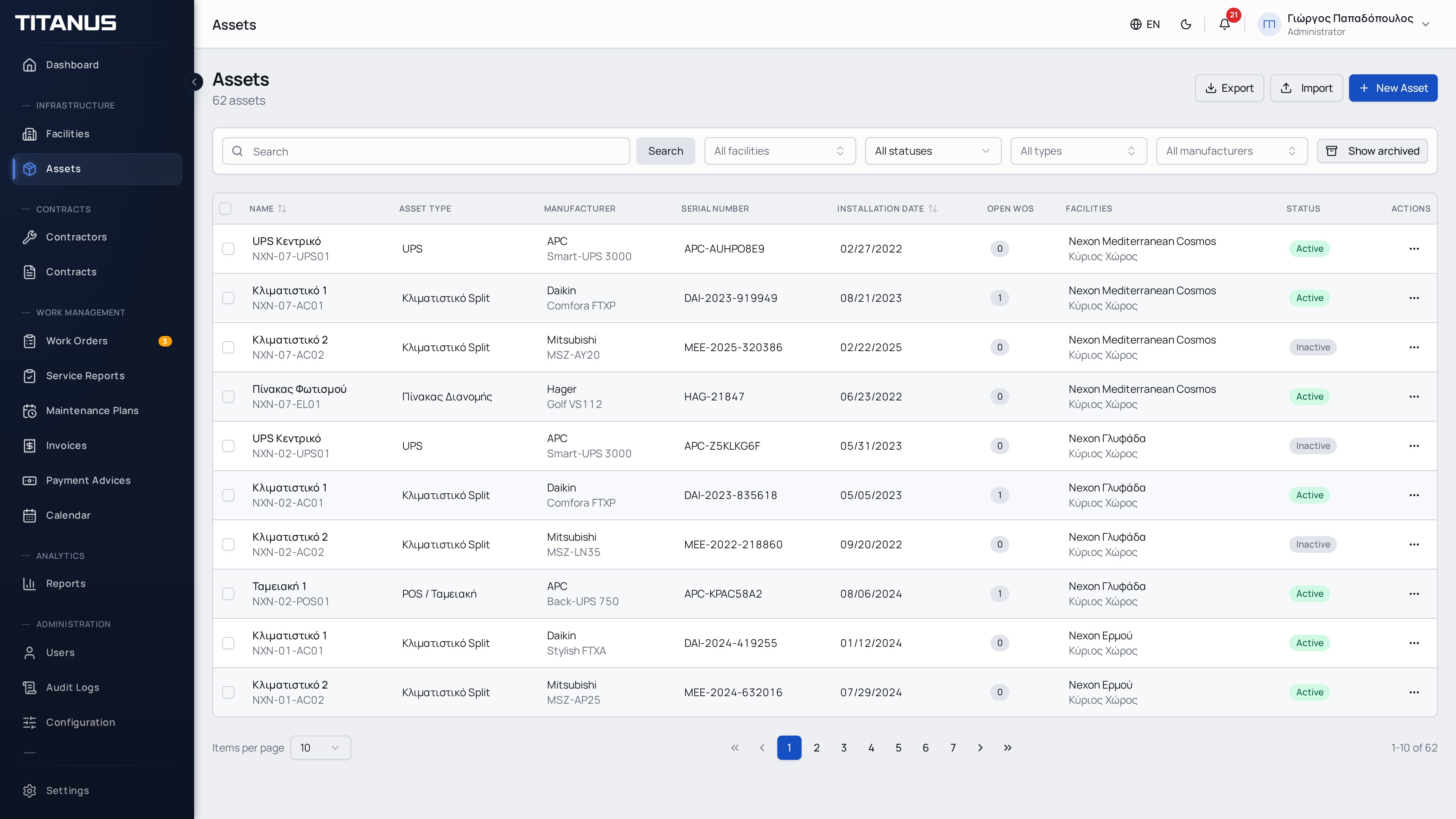
Η λίστα εμφανίζει:
- Όνομα εξοπλισμού
- Κωδικός εξοπλισμού
- Τύπος και κατηγορία
- Κατάσταση (ενεργός/εκτός λειτουργίας)
- Κατασκευαστής και μοντέλο
- Εγκατάσταση και χώρος
Δημιουργία Εξοπλισμού
Μπορείτε να δημιουργήσετε εξοπλισμό με δύο τρόπους:
- Από τη σελίδα Εξοπλισμός - πατήστε Νέος Εξοπλισμός και επιλέξτε εγκατάσταση (και χώρο αν απαιτείται)
- Από τη σελίδα Χώροι μιας εγκατάστασης - η εγκατάσταση και ο χώρος είναι προεπιλεγμένα
- Πατήστε Νέος Εξοπλισμός
- Συμπληρώστε τα στοιχεία:
Ταυτοποίηση
| Πεδίο | Περιγραφή |
|---|---|
| Όνομα | Ονομασία εξοπλισμού (π.χ. «Γεννήτρια») |
| Κωδικός | Εσωτερικός κωδικός αναφοράς |
| Τύπος εξοπλισμού | Π.χ. Γεννήτρια, Κλιματιστικό, Φωτιστικό |
| Κατηγορία | Π.χ. Ηλεκτρολογικά, HVAC, Υδραυλικά |
| Κατάσταση | Ενεργός ή Εκτός Λειτουργίας |
Κατασκευαστής & Ταυτοποίηση
| Πεδίο | Περιγραφή |
|---|---|
| Κατασκευαστής | Εταιρεία κατασκευής |
| Μοντέλο | Μοντέλο/τύπος συσκευής |
| Σειριακός Αριθμός | Σειριακός αριθμός (προαιρετικό) |
| Barcode / QR | Τιμή barcode ή QR code για σάρωση (προαιρετικό) |
| Ημερομηνία Εγκατάστασης | Πότε εγκαταστάθηκε (προαιρετικό) |
| Ημερομηνία Αγοράς | Πότε αγοράστηκε (προαιρετικό) |
| Έτος Κατασκευής | Έτος κατασκευής (προαιρετικό) |
Οικονομικά
| Πεδίο | Περιγραφή |
|---|---|
| Κόστος Αγοράς | Κόστος αγοράς ή απόκτησης του εξοπλισμού (προαιρετικό). Χρήσιμο για παρακολούθηση αξίας και υπολογισμό απόσβεσης. |
Τοποθεσία
| Πεδίο | Περιγραφή |
|---|---|
| Εγκατάσταση | Σε ποια εγκατάσταση βρίσκεται (υποχρεωτικό) |
| Όροφος | Προαιρετικό φίλτρο που περιορίζει τη λίστα χώρων για την επιλεγμένη εγκατάσταση |
| Χώρος | Σε ποιον χώρο βρίσκεται (υποχρεωτικό ή προαιρετικό ανάλογα με τη ρύθμιση «Χώροι υποχρεωτικοί») |
Χώροι Υποχρεωτικοί
Αν η ρύθμιση Χώροι υποχρεωτικοί είναι ενεργή για τον οργανισμό ή τη συγκεκριμένη εγκατάσταση, το πεδίο χώρου είναι υποχρεωτικό. Διαφορετικά, μπορείτε να αναθέσετε εξοπλισμό απευθείας σε εγκατάσταση χωρίς χώρο.
Όταν μια εγκατάσταση έχει πολλούς χώρους, επιλέξτε πρώτα όροφο για να εμφανιστούν μόνο οι χώροι αυτού του ορόφου. Αν έχει ήδη επιλεγεί χώρος, το πεδίο ορόφου συμπληρώνεται αυτόματα.
- Πατήστε Αποθήκευση
Αλλαγή Τοποθεσίας Εξοπλισμού
Χρησιμοποιήστε την Επεξεργασία σε έναν εξοπλισμό για να αλλάξετε εγκατάσταση ή χώρο. Αν μεταφέρετε τον εξοπλισμό σε άλλη εγκατάσταση, επιλέξτε χώρο από την ίδια εγκατάσταση ή αφήστε το πεδίο χώρου κενό μόνο όταν οι χώροι είναι προαιρετικοί στη νέα εγκατάσταση.
Κατηγορία & Τύπος Εξοπλισμού
Τα πεδία Κατηγορία και Τύπος Εξοπλισμού οργανώνουν τον εξοπλισμό σε ιεραρχία (π.χ. Κατηγορία «HVAC» → Τύπος «Split Κλιματιστικό»). Οι Συμβάσεις συνδέονται απευθείας με συγκεκριμένο εξοπλισμό, οπότε το σύστημα αυτόματης ανάθεσης αντιστοιχίζει εντολές εργασίας στον σωστό υπεργολάβο βάσει κάλυψης.
Οργάνωση
Κατηγοριοποιήστε σωστά τον εξοπλισμό σε Κατηγορία και Τύπο για εύκολη διαχείριση και φιλτράρισμα.
Έγγραφα
Κάθε εξοπλισμός μπορεί να έχει πολλαπλά συνημμένα έγγραφα.
Τύποι Εγγράφων
| Τύπος | Περιγραφή |
|---|---|
| Εγχειρίδιο | Εγχειρίδιο λειτουργίας ή χρήσης |
| Εγγύηση | Πιστοποιητικό εγγύησης |
| Τεχνικό Φυλλάδιο | Τεχνικές προδιαγραφές |
| Άλλο | Οποιοδήποτε σχετικό έγγραφο |
Ανέβασμα Εγγράφου
- Ανοίξτε τη λεπτομέρεια ή τη φόρμα επεξεργασίας του εξοπλισμού
- Πατήστε Προσθήκη Εγγράφου
- Δώστε τίτλο, επιλέξτε τύπο εγγράφου και ανεβάστε το αρχείο
Προεπισκόπηση PDF Εξοπλισμού
Χρησιμοποιήστε την επιλογή Προεπισκόπηση PDF από μια γραμμή εξοπλισμού ή από το μενού ενεργειών στη λεπτομέρεια εξοπλισμού για να ανοίξετε μια εκτυπώσιμη καρτέλα μέσα στο Titanus.
Το PDF περιλαμβάνει το λογότυπο του οργανισμού, αναφορά QR, εικόνα εξοπλισμού όταν υπάρχει, στοιχεία ταυτοποίησης, τοποθεσία, στοιχεία κατασκευαστή, ημερομηνίες και κόστος αγοράς. Αποτυπώνει μόνο τα τρέχοντα τεχνικά στοιχεία του εξοπλισμού και δεν περιλαμβάνει συνημμένα έγγραφα, σημειώσεις ή ιστορικό συντήρησης.
Ετικέτες QR Code
Μπορείτε να δημιουργήσετε εκτυπώσιμες ετικέτες QR code για τον εξοπλισμό σας. Κάθε ετικέτα περιέχει τον κωδικό QR, το όνομα, τον κωδικό και τις πληροφορίες τοποθεσίας.
- Μονή ετικέτα: Πατήστε το εικονίδιο QR σε μια γραμμή εξοπλισμού για λήψη PDF ετικέτας
- Μαζικές ετικέτες: Επιλέξτε πολλαπλά τεμάχια και χρησιμοποιήστε τη μαζική ενέργεια για A4 φύλλο
Ο κωδικός QR κωδικοποιεί τον κωδικό εξοπλισμού, επιτρέποντας στους τεχνικούς να σαρώνουν και να αναγνωρίζουν γρήγορα τον εξοπλισμό.
TIP
Εκτυπώστε τις ετικέτες σε αυτοκόλλητο χαρτί και τοποθετήστε τες στον εξοπλισμό για ταχεία αναγνώριση κατά τις επιθεωρήσεις.
Ιστορικό Συντήρησης
Πατήστε το εικονίδιο ιστορικού (ρολόι) σε μια γραμμή εξοπλισμού για να ανοίξετε ένα dialog με το πλήρες ιστορικό εντολών εργασίας. Εμφανίζει:
- Τίτλο εντολής εργασίας και ημερομηνία δημιουργίας
- Κατάσταση (ανοιχτή, σε εξέλιξη, ολοκληρωμένη κ.λπ.)
- Προτεραιότητα
- Τύπος εργασίας (διορθωτική, προληπτική, επιθεώρηση, προσφορά)
- Ανατεθειμένος υπεργολάβος
- Ημερομηνία λήξης
TIP
Χρησιμοποιήστε το ιστορικό συντήρησης για να παρακολουθείτε πόσο συχνά χρειάζεται επισκευή ένας εξοπλισμός και να εντοπίζετε εξοπλισμό που μπορεί να χρειάζεται αντικατάσταση.
Αρχειοθέτηση
Χρησιμοποιήστε την ενέργεια Αρχειοθέτηση από το μενού ενεργειών (⋯) για να αρχειοθετήσετε εξοπλισμό. Ο αρχειοθετημένος εξοπλισμός δεν εμφανίζεται στην κύρια λίστα αλλά παραμένει στο σύστημα.
- Ο αρχειοθετημένος εξοπλισμός εμφανίζεται με το φίλτρο Αρχειοθετημένα
- Πατήστε Αναίρεση Αρχειοθέτησης για αποκατάσταση
Φίλτρα & Αναζήτηση
Μπορείτε να φιλτράρετε κατά:
- Εγκατάσταση
- Κατηγορία εξοπλισμού
- Τύπος εξοπλισμού
- Κατάσταση
- Κατάσταση αρχειοθέτησης (Ενεργά / Αρχειοθετημένα / Όλα)
Και αναζήτηση κατά όνομα, κωδικό, κατασκευαστή ή μοντέλο.
Μαζικές Ενέργειες, Import και Export
Όταν η λειτουργία Import / Export είναι ενεργή, η σελίδα εξοπλισμού υποστηρίζει:
- Export του τρέχοντος dataset εξοπλισμού
- Import εξοπλισμού από spreadsheet για χρήστες με δικαίωμα δημιουργίας
Όταν επιλέγετε πολλαπλά assets, το Titanus εμφανίζει bulk-action bar που μπορεί να περιλαμβάνει:
- μαζική αλλαγή κατάστασης
- μαζική διαγραφή
- μαζική λήψη QR ετικετών
Οι QR ετικέτες εξαρτώνται από το πλάνο
Οι ενέργειες για μεμονωμένες και μαζικές QR ετικέτες απαιτούν τη λειτουργία QR Labels. Αν το πλάνο δεν την περιλαμβάνει, οι σχετικές ενέργειες παραμένουν ορατές αλλά κλειδωμένες.