
Ξεκινώντας
Καλώς ήρθατε στο Titanus. Ο οδηγός αυτός σας μεταφέρει από το email πρόσκλησης μέχρι την καθημερινή χρήση της εφαρμογής, καλύπτοντας το πρώτο login, το onboarding, τις γλωσσικές ρυθμίσεις και την εγκατάσταση της εφαρμογής.
Πρόσβαση στην Πλατφόρμα
Οι περισσότεροι χρήστες μπαίνουν στο Titanus μέσω πρόσκλησης από τον οργανισμό τους.
Αποδοχή Πρόσκλησης
- Ανοίξτε το email πρόσκλησης.
- Πατήστε τον σύνδεσμο αποδοχής.
- Ορίστε τον κωδικό πρόσβασής σας.
- Ολοκληρώστε την επιβεβαίωση email αν απαιτείται από τον οργανισμό.
- Συνδεθείτε με το email και τον κωδικό σας.
Πρώτη σύνδεση
Αν ο σύνδεσμος πρόσκλησης έχει λήξει, ζητήστε από έναν διαχειριστή να δημιουργήσει νέο invite από τη σελίδα Χρήστες.
Ξεχάσατε τον Κωδικό;
Αν δεν μπορείτε να συνδεθείτε:
- Πατήστε Ξεχάσατε τον κωδικό; στη σελίδα σύνδεσης.
- Εισάγετε το email σας.
- Ανοίξτε το email επαναφοράς.
- Ορίστε νέο κωδικό και επιστρέψτε στη σελίδα σύνδεσης.
Ροές Πρώτης Χρήσης
Στο πρώτο login, το Titanus μπορεί να σας εμφανίσει μία ή και τις δύο παρακάτω ροές:
- Onboarding wizard: εμφανίζεται σε χρήστες με πλήρη πρόσβαση όταν ο οργανισμός δεν έχει ολοκληρώσει το αρχικό setup
- Welcome tour: εμφανίζεται σε νέους χρήστες αφού ολοκληρωθεί το onboarding
Onboarding Wizard
Ο οδηγός onboarding βοηθά έναν διαχειριστή να ολοκληρώσει γρήγορα τα ελάχιστα απαραίτητα:
- Επισκόπηση του welcome βήματος.
- Δημιουργία της πρώτης εγκατάστασης.
- Πρόσκληση μελών της ομάδας με email.
- Ολοκλήρωση setup και άνοιγμα της κύριας εφαρμογής.
Μπορείτε να παραλείψετε τα προαιρετικά στοιχεία εγκατάστασης ή προσκλήσεων, αλλά το σύστημα θα σημειώσει το onboarding ως ολοκληρωμένο.
Welcome Tour
Το welcome tour είναι μια σύντομη ξενάγηση μέσα στην εφαρμογή. Επισημαίνει τα βασικά σημεία του interface, όπως:
- Την πλοήγηση του sidebar
- Το κουδούνι ειδοποιήσεων
- Το μενού χρήστη
Σε μικρότερες οθόνες εμφανίζονται μόνο τα βήματα που υπάρχουν στο mobile layout.
Πλοήγηση
Το αριστερό sidebar περιέχει τις βασικές ενότητες εργασίας. Οι ενότητες που βλέπετε εξαρτώνται από τα δικαιώματά σας και, σε ορισμένες περιπτώσεις, από τις δυνατότητες του πλάνου συνδρομής.
| Ενότητα | Περιγραφή |
|---|---|
| Πίνακας Ελέγχου | Επισκόπηση με στατιστικά, χάρτη και πρόσφατη δραστηριότητα |
| Εγκαταστάσεις | Κτίρια, καταστήματα και εγγραφές τοποθεσιών |
| Εξοπλισμός | Εξοπλισμός, έγγραφα, QR ετικέτες και ιστορικό συντήρησης |
| Υπεργολάβοι | Πάροχοι υπηρεσιών και εταιρικά στοιχεία |
| Συμβάσεις | Κάλυψη, SLA και ρυθμίσεις ανάθεσης |
| Εντολές Εργασίας | Βλάβες, δρομολόγηση, αξιολόγηση και παρακολούθηση |
| Δελτία Εργασίας | Αναφορές εκτέλεσης από τις επισκέψεις των υπεργολάβων |
| Ημερολόγιο | Ημερολογιακή προβολή της εργασίας |
| Αναφορές | KPIs και λειτουργικές αναλύσεις |
| Χρήστες | Λογαριασμοί, ομάδες και αναθέσεις εγκαταστάσεων |
| Παραμετροποίηση | Lookup tables και δεδομένα αναφοράς τιμολόγησης |
| Αρχείο Καταγραφής | Ιστορικό αλλαγών στον οργανισμό |
| Συνδρομή & Πλάνα | Πλάνο, χρήση, add-ons και διαθεσιμότητα λειτουργιών |
| Προφίλ & Συνεδρίες | Προσωπικά στοιχεία, κωδικός, push ειδοποιήσεις και ενεργές συνεδρίες |
Δικαιώματα και κλειδωμένες λειτουργίες
Αν λείπει κάποια σελίδα, συνήθως ισχύει ένα από τα εξής: ο λογαριασμός σας δεν έχει το απαιτούμενο δικαίωμα ή η λειτουργία δεν περιλαμβάνεται στο τρέχον πλάνο του οργανισμού.
Πίνακας Ελέγχου
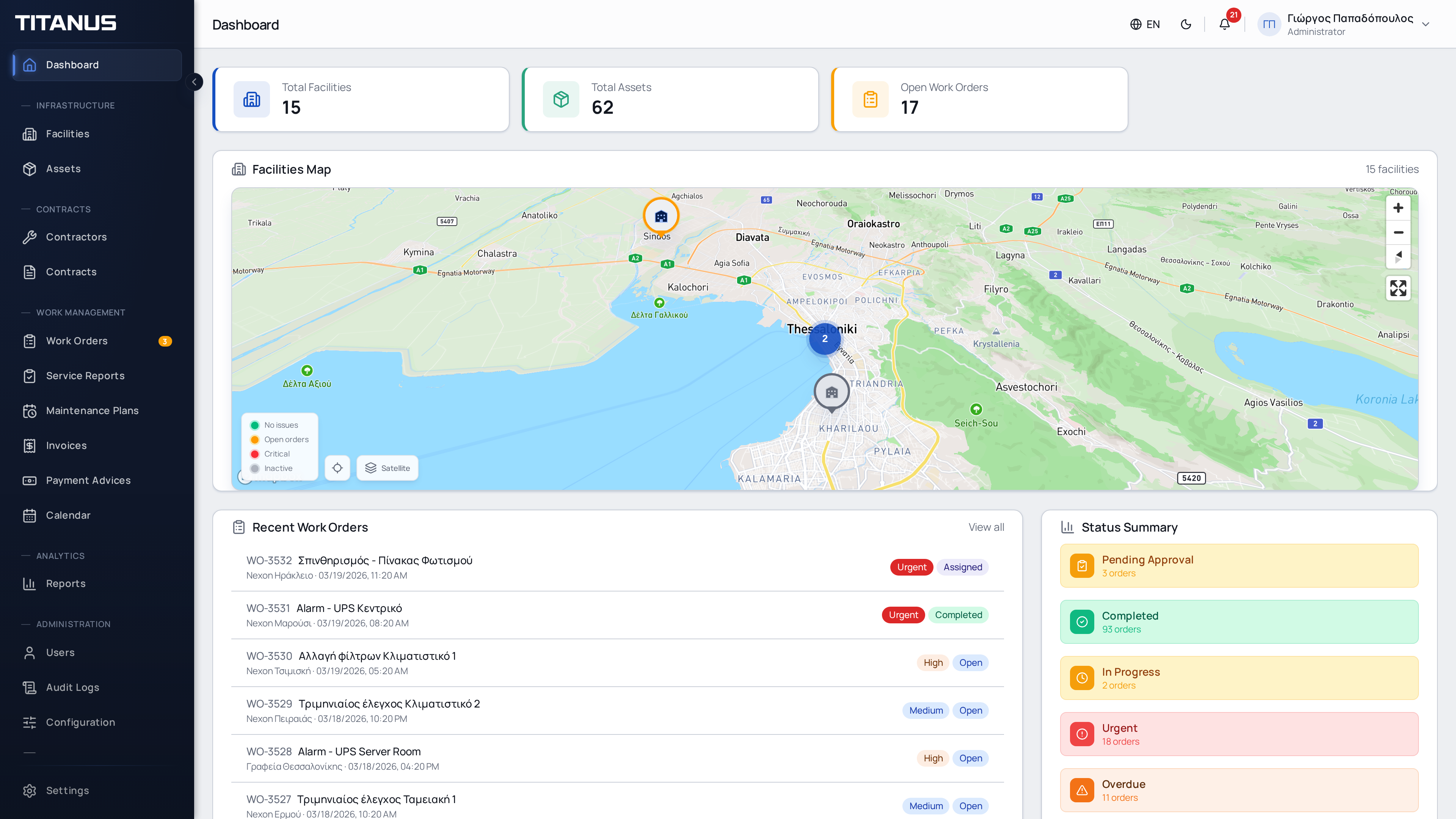
Ο πίνακας ελέγχου είναι η προεπιλεγμένη αρχική σελίδα μετά τη σύνδεση. Περιλαμβάνει:
- Κάρτες στατιστικών για εγκαταστάσεις, εξοπλισμό και ανοιχτές εντολές εργασίας
- Διαδραστικό χάρτη εγκαταστάσεων
- Πρόσφατες εντολές εργασίας
- Κάρτες κατάστασης για βασικές καταστάσεις όπως Εκκρεμεί Έγκριση, Σε Εξέλιξη, Ολοκληρωμένες, Επείγουσες και Εκπρόθεσμες
Κάθε κάρτα ανοίγει τη λίστα εντολών εργασίας με το σχετικό φίλτρο ήδη ενεργό.
Γλώσσα και Εμφάνιση
Το Titanus υποστηρίζει Ελληνικά, Αγγλικά και Γερμανικά.
- Σε desktop, χρησιμοποιήστε τον language switcher στο top bar.
- Σε mobile, η αλλαγή γλώσσας βρίσκεται στο μενού χρήστη.
- Το ίδιο μενού εμφανίζει και την αλλαγή dark/light mode στο mobile.
- Σε desktop, το theme toggle εμφανίζεται απευθείας στο top bar.
Εγκατάσταση, Ενημέρωση και Offline Χρήση
Το Titanus μπορεί να εγκατασταθεί ως progressive web app σε υποστηριζόμενους browsers και συσκευές.
Install Banner
Όταν ο browser επιτρέπει την εγκατάσταση, εμφανίζεται banner Install Titanus στο κάτω μέρος της οθόνης. Μπορείτε να:
- πατήσετε Install για να προσθέσετε την εφαρμογή στη συσκευή
- κλείσετε το banner και να εγκαταστήσετε αργότερα
Prompt Ενημέρωσης
Όταν υπάρχει νεότερη έκδοση, το Titanus εμφανίζει μήνυμα ενημέρωσης. Πατήστε Update now για να περάσετε στην πιο πρόσφατη έκδοση.
Ένδειξη Offline
Αν χαθεί η σύνδεση, εμφανίζεται offline banner στην κορυφή της σελίδας και η εφαρμογή συνεχίζει να εμφανίζει δεδομένα που υπάρχουν ήδη στην cache του browser.
Αν Δεν Φορτώνει μια Σελίδα
Το Titanus μπορεί να ανανεώσει αυτόματα τη σελίδα όταν δεν μπορεί να τη φορτώσει. Αν το πρόβλημα συνεχιστεί, εμφανίζεται οθόνη ανάκτησης. Ελέγξτε τη σύνδεσή σας και πατήστε Ανανέωση σελίδας για να δοκιμάσετε ξανά. Αυτό ισχύει και για τις σελίδες εγγραφής και επαναφοράς κωδικού.
Επόμενα Βήματα
- Μεταβείτε στο Προφίλ & Συνεδρίες για να ενημερώσετε λογαριασμό και push ρυθμίσεις.
- Μεταβείτε στον Οργανισμό αν είστε διαχειριστής και ρυθμίζετε branding ή defaults.
- Μεταβείτε στις Εντολές Εργασίας για την κύρια καθημερινή ροή.