
Berichte
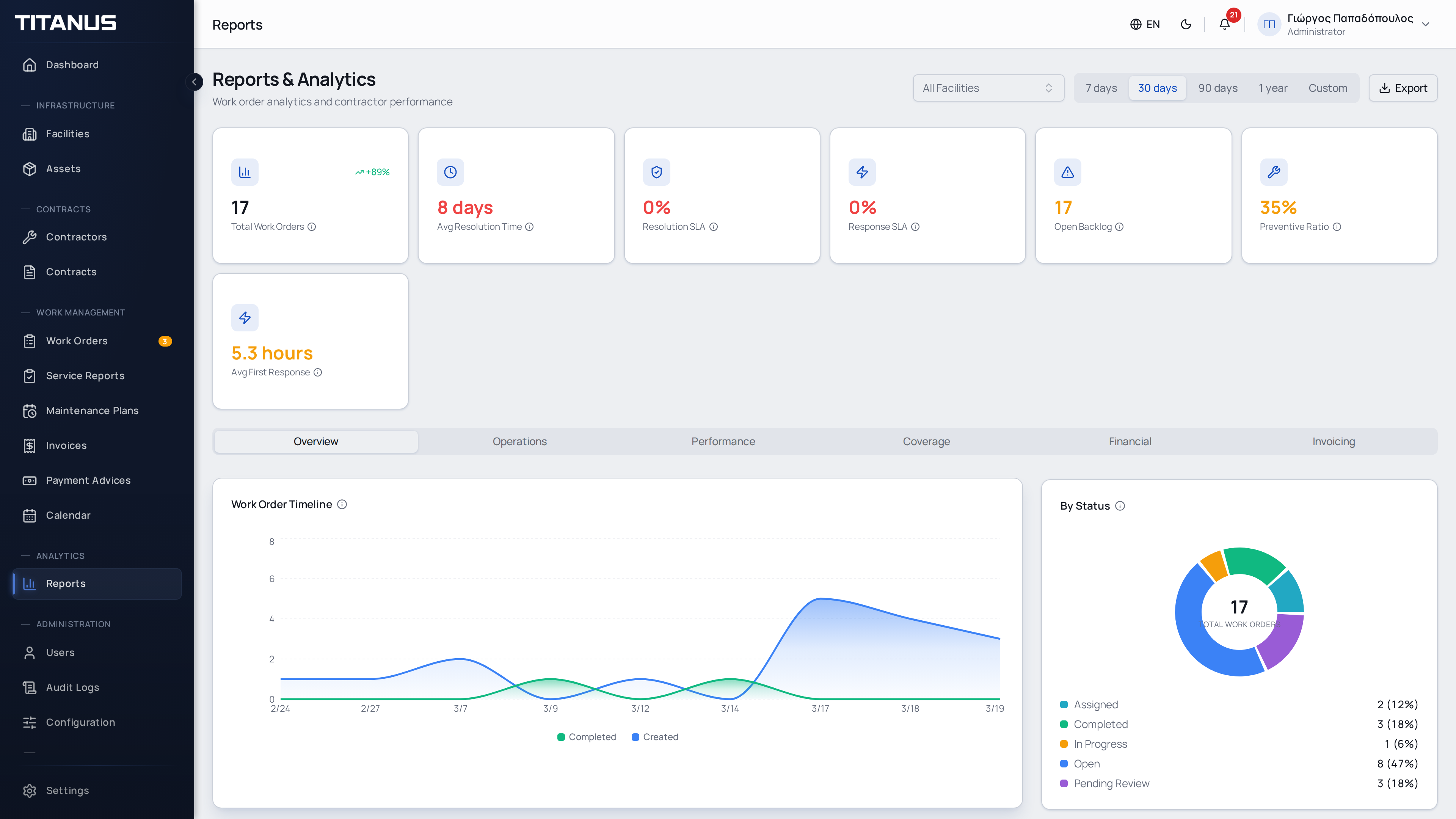
Der Bereich Berichte bietet Statistiken und Diagramme zur Überwachung der Leistung von Einrichtungen, Arbeitsaufträgen und Auftragnehmern.
Berechtigungen
Der Zugang zur Berichtsseite wird durch drei separate Berechtigungen gesteuert:
| Berechtigung | Gewährt Zugang zu |
|---|---|
| Berichte anzeigen | Tabs Übersicht, Betrieb, Leistung und Abdeckung |
| Finanzberichte anzeigen | Finanzen-Tab (Wartungsbudgetdaten) |
| Rechnungsberichte anzeigen | Rechnungswesen-Tab (Auftragnehmerrechnungsdaten) |
Standardmäßig haben die Gruppen Facility Manager und Buchhalter alle drei Berechtigungen.
Filter
Am oberen Rand der Seite können Sie Daten filtern nach:
- Einrichtung - Wählen Sie eine bestimmte Einrichtung oder zeigen Sie alle an
- Zeitraum - 7 Tage, 30 Tage, 90 Tage oder 1 Jahr
Alle KPIs und Diagramme aktualisieren sich automatisch bei Filteränderungen.
Leistungskennzahlen (KPIs)
Sechs Karten am oberen Rand der Seite zeigen:
| Kennzahl | Beschreibung |
|---|---|
| Gesamt Arbeitsaufträge | Anzahl der im gewählten Zeitraum erstellten Arbeitsaufträge, mit % Veränderung zum Vorperiode |
| Durchschn. Lösungszeit | Durchschnittliche Zeit von Erstellung bis Abschluss (Stunden oder Tage) |
| SLA-Einhaltung | Prozentsatz der vor dem Fälligkeitsdatum abgeschlossenen Aufträge |
| Offener Rückstand | Aktuelle Anzahl offener Arbeitsaufträge (nicht zeitgefiltert) |
| Präventivquote | Prozentsatz präventiver vs. gesamter Arbeitsaufträge - höher bedeutet proaktivere Wartung |
| Durchschn. Erstreaktion | Durchschnittliche Zeit bis ein Auftragnehmer benachrichtigt wird |
Jede KPI ist farbcodiert: grün (gut), gelb (Warnung) oder rot (Handlungsbedarf).
Tabs
Diagramme sind in vier Tabs organisiert:
Übersicht
- Arbeitsauftrags-Zeitachse - Liniendiagramm mit erstellten und abgeschlossenen Aufträgen pro Tag
- Aufträge nach Status - Kreisdiagramm mit Verteilung nach Status (offen, zugewiesen, in Bearbeitung, abgeschlossen, storniert)
- Aufträge nach Priorität - Balkendiagramm nach Prioritätsstufe (niedrig, mittel, hoch, dringend)
- Aufträge nach Typ - Balkendiagramm nach Arbeitstyp (korrektiv, präventiv, Inspektion, Angebot)
Betrieb
- Arbeitsauftrags-Alterung - Zeigt das Alter offener Arbeitsaufträge in Gruppen: < 24h, 1-3 Tage, 3-7 Tage, 7-30 Tage, > 30 Tage. Farbe eskaliert von grün zu rot
- SLA-Einhaltungstrend - Gestapeltes Flächendiagramm mit pünktlichen vs. verspäteten Abschlüssen über die Zeit
- Häufigste Problemtypen - Am häufigsten gemeldete Problemtypen (Top 10)
- Nach Anlagenkategorie - Arbeitsaufträge gruppiert nach Anlagenkategorie (Top 10)
Leistung
- Auftragnehmer-Leistung - Gesamtzuweisungen, abgeschlossene, überfällige Aufträge und Abschlussrate jedes Auftragnehmers mit Fortschrittsbalken
- Technikerstunden - Gesamte Nettoarbeitsstunden, Durchschnitt pro Arbeitsauftrag, Anzahl Arbeitsberichte und eingesetzte Techniker
- Problemanlagen - Anlagen mit den meisten Arbeitsaufträgen (Top 10) - identifiziert Ausrüstung, die ersetzt werden muss
Abdeckung
- Vertragsabdeckung - Kreisdiagramm, das zeigt, welcher Prozentsatz der Einrichtungen durch aktive Verträge abgedeckt ist
- Aufträge nach Einrichtung - Horizontales Balkendiagramm, das zeigt, welche Einrichtungen die meisten Arbeitsaufträge haben (Top 10)
Nutzungstipps
- Verwenden Sie die Arbeitsauftrags-Alterung, um Aufträge zu erkennen, die veralten und eskaliert werden müssen
- Überwachen Sie die SLA-Einhaltung, um die Einhaltung der Servicelevels über die Zeit zu verfolgen
- Prüfen Sie regelmäßig die Präventivquote - eine höhere Quote bedeutet weniger Notfallreparaturen
- Überprüfen Sie die Vertragsabdeckung, um Einrichtungen ohne aktive Wartungsverträge zu identifizieren
- Verwenden Sie den Einrichtungsfilter, um die Leistung einzelner Einrichtungen aufzuschlüsseln
Export
Sie können alle Berichtsdaten für die Offline-Analyse oder Weitergabe exportieren. Klicken Sie auf die Schaltfläche Export in der oberen rechten Ecke und wählen Sie ein Format:
- Excel exportieren (.xlsx) - Mehrblatt-Arbeitsmappe mit allen KPIs, Aufschlüsselungen, Auftragnehmerleistung und Finanzdaten (falls verfügbar)
- PDF exportieren - Formatiertes Zusammenfassungsdokument mit Tabellen für alle Berichtsabschnitte
Exporte berücksichtigen die aktuell aktiven Filter (Einrichtung und Zeitraum), sodass die exportierte Datei genau dem entspricht, was Sie auf der Seite sehen.