
Wartungspläne
Wartungspläne ermöglichen es Ihnen, jährliche präventive Wartungsprogramme für jeden Standort zu definieren. Sie organisieren wiederkehrende Aufgaben, weisen Auftragnehmer zu, verfolgen Budgets und generieren jeden Monat automatisch Arbeitsaufträge.
Warum sie wichtig sind
Ohne Wartungspläne muss präventive Arbeit manuell erstellt werden. Mit einem Plan definieren Sie Aufgaben einmal pro Jahr und das System erstellt automatisch Arbeitsaufträge für den aktuellen Monat, sodass nichts übersehen wird.
Planliste
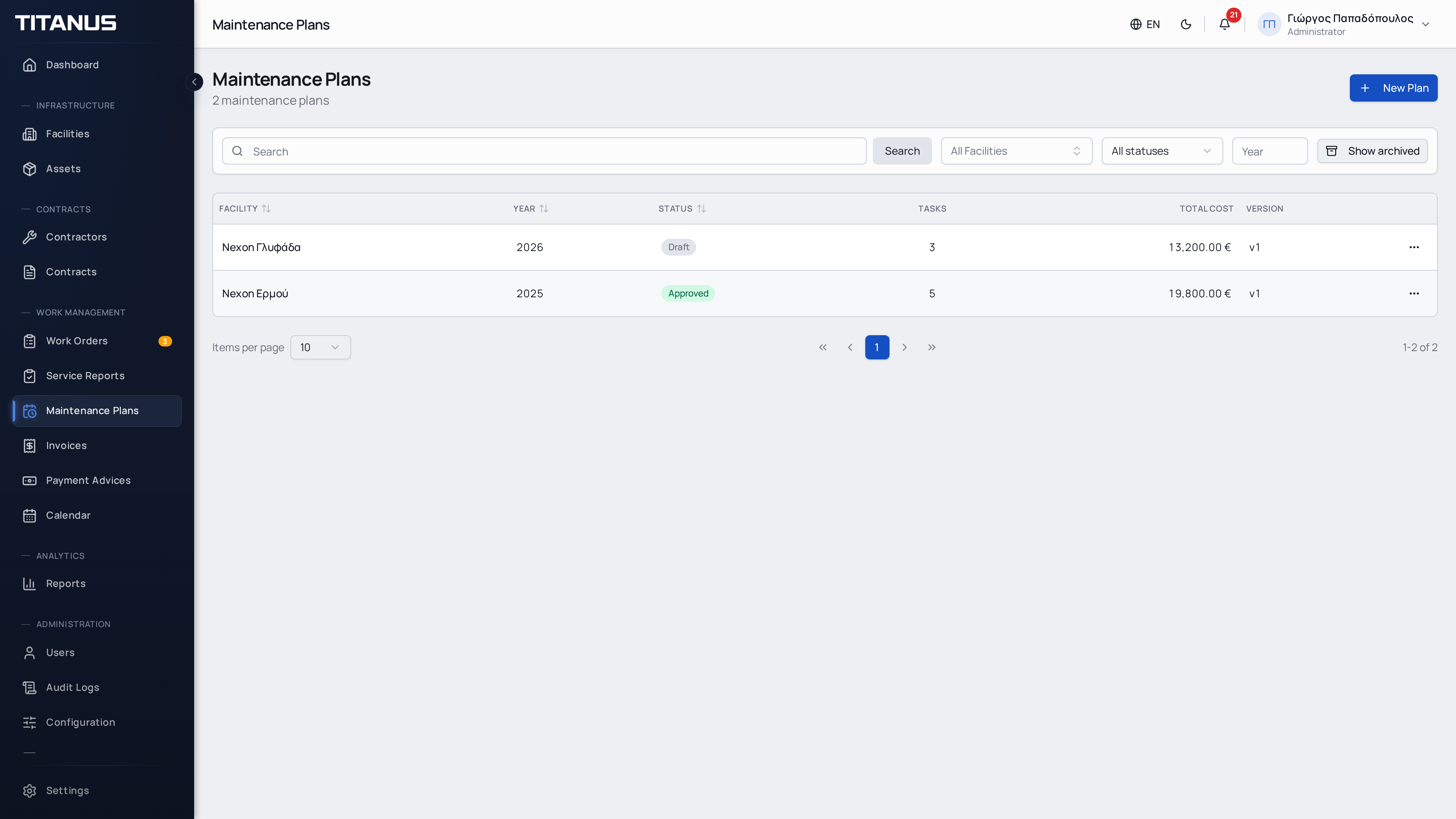
Navigieren Sie zu Wartungspläne in der Seitenleiste. Die Liste zeigt:
- Standortname
- Jahr
- Status (Entwurf, Genehmigt, Archiviert)
- Anzahl der Aufgaben
- Jährliche Gesamtkosten
- Planversion
Filter
Verwenden Sie die Filterleiste, um die Ergebnisse einzugrenzen:
- Suche nach Standort oder Plandetails
- Standort-Dropdown zum Filtern nach bestimmtem Standort
- Status zum Anzeigen von nur Entwürfen, genehmigten oder archivierten Plänen
- Jahr zum Filtern nach Planjahr
Klicken Sie auf eine Zeile, um die Plandetailseite zu öffnen.
Einen Plan erstellen
- Klicken Sie auf Plan erstellen
- Füllen Sie die Details aus:
| Feld | Beschreibung |
|---|---|
| Standort | Der Standort, den dieser Plan abdeckt (erforderlich) |
| Jahr | Das Kalenderjahr für den Plan (erforderlich, 2000-2100) |
| Anmerkungen | Optionale Notizen oder Kommentare |
- Klicken Sie auf Speichern
Wichtig
Pro Standort und Jahr kann nur ein Plan existieren. Wenn Sie einen Plan ändern müssen, bearbeiten Sie den bestehenden, anstatt ein Duplikat zu erstellen.
Planstatus
| Status | Beschreibung |
|---|---|
| Entwurf | Wird vorbereitet. Aufgaben können hinzugefügt, bearbeitet oder entfernt werden. |
| Genehmigt | Finalisiert. Die Registerkarten Kalender und Budget werden sichtbar. Arbeitsaufträge werden monatlich generiert. |
| Archiviert | Nicht mehr aktiv. Wird für historische Referenz aufbewahrt. |
Statusübergänge
- Entwurf kann genehmigt werden (erfordert mindestens eine Aufgabe)
- Genehmigt kann zum Entwurf zurückgesetzt oder archiviert werden
- Zum Entwurf zurückgesetzt ermöglicht das Bearbeiten von Aufgaben und erneutes Genehmigen
Aufgaben
Aufgaben definieren die wiederkehrenden Wartungsaktivitäten innerhalb eines Plans.
Eine Aufgabe erstellen
- Öffnen Sie einen Plan im Status Entwurf
- Klicken Sie auf Aufgabe erstellen
- Füllen Sie die Aufgabendetails aus:
| Feld | Beschreibung |
|---|---|
| Aufgabenname | Beschreibender Name (z.B. "Klimaanlagenwartung") |
| Beschreibung | Optionale zusätzliche Details |
| Auftragnehmer | Der für diese Aufgabe verantwortliche Auftragnehmer |
| Vertrag | Der diese Aufgabe abdeckende Vertrag (erforderlich) |
Wenn Sie einen Vertrag auswählen, werden die Abdeckungsfelder (Anlagentypen und spezifische Anlagen) automatisch aus dem Vertrag befüllt. Sie können nicht relevante Einträge entfernen, aber keine Einträge außerhalb der Vertragsabdeckung hinzufügen.
Abdeckung
Jede Aufgabe muss angeben, welche Anlagen sie abdeckt, innerhalb des Abdeckungsbereichs des ausgewählten Vertrags. Es gibt zwei Abdeckungsmodi:
- Anlagentyp-Abdeckung: Wählen Sie einen oder mehrere Anlagentypen (z.B. "Klimaanlagen"). Alle aktuellen und zukünftigen Anlagen dieser Typen im Standort werden automatisch abgedeckt.
- Spezifische Anlagen: Wählen Sie einzelne Anlagen für gezielte Abdeckung.
Sie können beide Modi zusammen verwenden. Mindestens ein Anlagentyp oder eine spezifische Anlage ist erforderlich. Die verfügbare Abdeckung ist auf das begrenzt, was der ausgewählte Vertrag definiert.
Dynamische Abdeckung
Wenn Sie einen Anlagentyp auswählen, wird jede neue Anlage dieses Typs, die später zum Standort hinzugefügt wird, automatisch in den Plan aufgenommen. Manuelle Aktualisierungen sind nicht erforderlich.
Häufigkeit & Kosten
| Feld | Beschreibung |
|---|---|
| Häufigkeit | Wie oft die Aufgabe ausgeführt wird (z.B. alle 3 Monate, alle 30 Tage) |
| Startdatum | Wann die Ausführungen innerhalb des Planjahres beginnen |
| Jährliche Kosten | Budgetiertes Gesamtkostenvolumen für diese Aufgabe pro Jahr |
Genehmigung
Wenn ein Plan fertig ist, klicken Sie auf Genehmigen. Diese Aktion:
- Generiert alle geplanten Ausführungen für das Jahr basierend auf der Häufigkeit und dem Startdatum jeder Aufgabe
- Verteilt die jährlichen Kosten jeder Aufgabe gleichmäßig auf ihre Ausführungen
- Macht die Registerkarten Kalender und Budget sichtbar
- Erhöht die Planversionsnummer
Erneute Genehmigung
Wenn Sie einen genehmigten Plan zum Entwurf zurücksetzen, Aufgaben bearbeiten und erneut genehmigen:
- Ausstehende Ausführungen (noch keine Arbeitsaufträge erstellt) werden neu generiert
- Ausführungen, die bereits Arbeitsaufträge haben, bleiben erhalten
- Die Planversion wird erhöht
Kalendermatrix
Die Registerkarte Kalender zeigt eine 12-Monats-Rasterübersicht aller geplanten Wartungen:
- Zeilen: Eine pro Aufgabe (mit Aufgabenname und Auftragnehmer)
- Spalten: Eine pro Monat (Januar bis Dezember)
- Zellen: Farbcodierte Indikatoren, die den Ausführungsstatus anzeigen
Statusfarben
| Farbe | Status | Bedeutung |
|---|---|---|
| Bernstein | Ausstehend | Geplant, aber Arbeitsauftrag noch nicht erstellt |
| Blau | AA erstellt | Arbeitsauftrag wurde generiert |
| Grün | Abgeschlossen | Alle zugehörigen Arbeitsaufträge sind abgeschlossen |
| Grau | Übersprungen | Ausführung wurde übersprungen |
Bewegen Sie den Mauszeiger über eine Zelle, um das genaue Datum, den Status und die Kosten zu sehen.
Die Spalte Jährliche Kosten auf der rechten Seite zeigt die jährlichen Gesamtkosten jeder Aufgabe.
Budget
Die Registerkarte Budget bietet eine finanzielle Übersicht des Plans:
Übersichtskarten
- Jährliches Gesamtbudget: Summe aller Aufgabenkosten
- Durchschnittliche monatliche Kosten: Jahresbudget geteilt durch 12
- Spitzenmonat: Der Monat mit den höchsten Kosten
- Gesamte Aufgaben: Anzahl der Aufgaben im Plan
Monatliche Aufschlüsselung
Ein Balkendiagramm, das die Kostenverteilung über alle 12 Monate zeigt und hilft, Wartungsspitzenzeiten zu identifizieren.
Kostenaufschlüsselungstabelle
Eine detaillierte Tabelle mit den Kosten pro Aufgabe:
- Aufgabenname
- Auftragnehmer
- Anzahl der Ausführungen
- Kosten pro Ausführung
- Jährliche Kosten
- Summenzeile am Ende
PDF-Export
Für genehmigte Pläne klicken Sie auf PDF exportieren, um einen Querformat-PDF-Bericht herunterzuladen, der Folgendes enthält:
- Plankopf mit Standortname, Jahr und Version
- Kalendermatrix-Tabelle
- Budgetübersicht
- Unterschriftenbereich
Automatische Arbeitsauftragserstellung
Am 1. jedes Monats führt das System automatisch folgende Schritte durch:
- Findet alle genehmigten Pläne für das aktuelle Jahr
- Identifiziert ausstehende Ausführungen, die für den aktuellen Monat geplant sind
- Erstellt einen präventiven Arbeitsauftrag für jede Ausführung und abgedeckte Anlage
- Benachrichtigt den zugewiesenen Auftragnehmer per E-Mail
INFO
Arbeitsaufträge werden als Typ Präventiv erstellt. Sie erscheinen in der regulären Arbeitsauftragsliste und folgen dem Standard-Arbeitsauftrags-Workflow. Wenn alle mit einer Ausführung verknüpften Arbeitsaufträge abgeschlossen sind, wird die Ausführung automatisch als abgeschlossen markiert.