
Rechnungen
Die Seite Rechnungen verfolgt die von Auftragnehmern eingereichten Rechnungen für abgeschlossene Arbeitsaufträge. Titanus unterstützt Freigabeprozesse, Ablehnung einzelner Positionen, Zahlungskennzeichnung und eine separate Seite Zahlungsavise für die Kommunikation rund um Auszahlungen.
Rechnungsliste
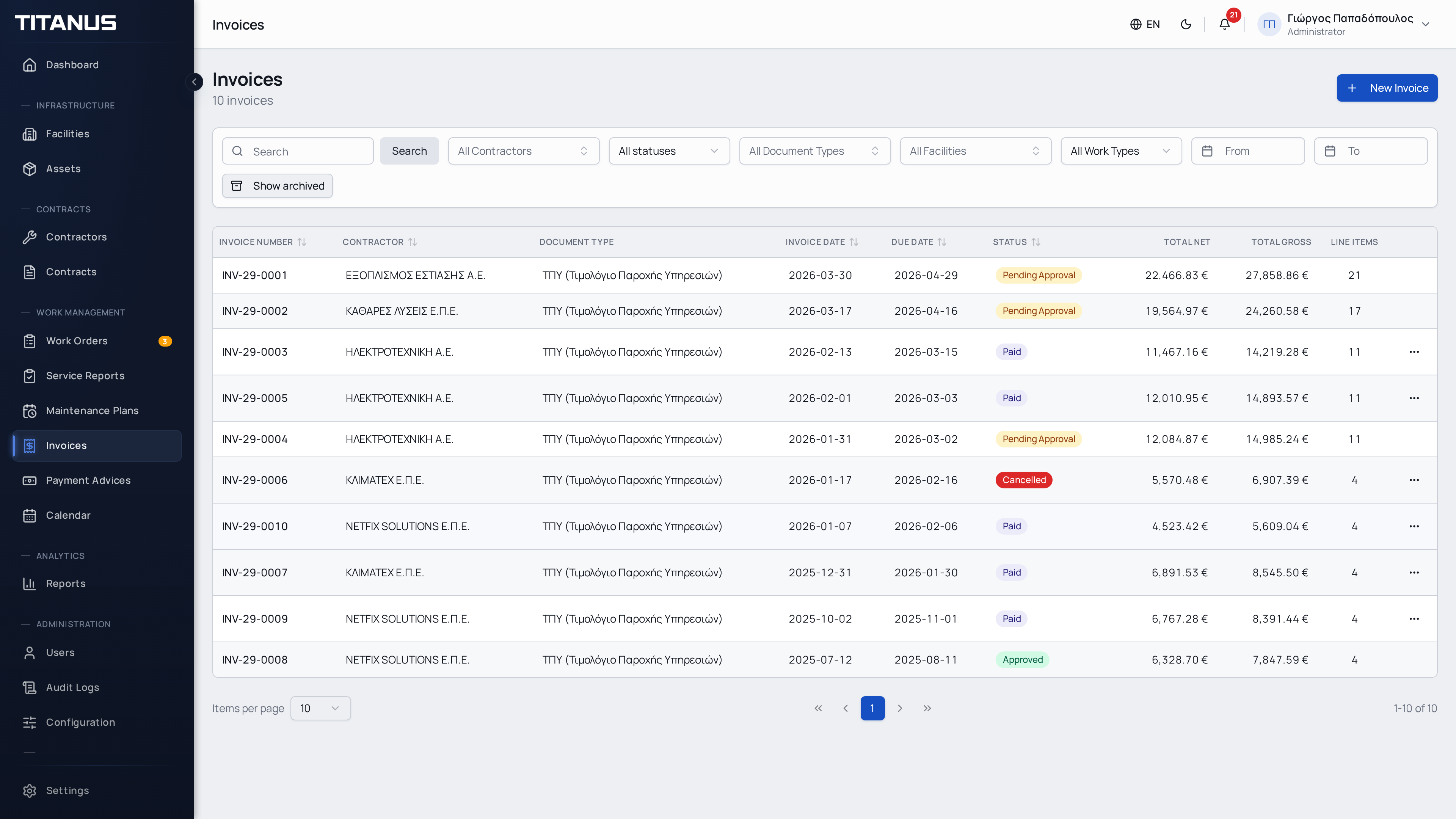
Die Liste zeigt:
- Rechnungsnummer
- Auftragnehmer
- Dokumenttyp
- Rechnungsdatum
- Fälligkeitsdatum
- Status (farbcodiert)
- Nettobetrag
- Gesamtbetrag
- Anzahl der Positionen
Filter
Sie können filtern nach:
- Auftragnehmer
- Status
- Dokumenttyp
- Einrichtung
- Rechnungsdatum (Zeitraum)
- Arbeitsauftragstyp (korrektiv / präventiv)
- Freitextsuche
Rechnung erstellen
Die Rechnungserstellung folgt einem dreistufigen Ablauf:
Schritt 1: Rechnungsdetails
- Klicken Sie auf Rechnung erstellen
- Füllen Sie die Details aus:
| Feld | Beschreibung |
|---|---|
| Auftragnehmer | Wählen Sie den Auftragnehmer, der die Rechnung einreicht |
| Rechnungsnummer | Die Dokumentennummer des Auftragnehmers |
| Dokumenttyp | Z.B. Dienstleistungsrechnung, Rechnung, Gutschrift |
| Rechnungsdatum | Das Ausstellungsdatum |
| Anmerkungen | Optionale Notizen |
| Anhang | Optionale Datei (PDF etc.) |
Schritt 2: Positionen
Nach Auswahl eines Auftragnehmers zeigt das System dessen abgeschlossene Arbeitsaufträge. Für jede Position:
- Wählen Sie einen Arbeitsauftrag
- Geben Sie den Nettobetrag ein
- Wählen Sie einen MwSt.-Satz (z.B. 24%, 13%, 6%)
- Wählen Sie einen Quellensteuer-Satz (optional, z.B. 3%, 8%, 20%)
MwSt., Quellensteuer und Gesamtbeträge werden automatisch berechnet:
Gesamt = Netto + MwSt. - QuellensteuerSie können mehrere Positionen pro Rechnung hinzufügen.
Schritt 3: Überprüfung
Überprüfen Sie die Details und klicken Sie auf Absenden.
TIP
Das Fälligkeitsdatum wird automatisch basierend auf den Zahlungsbedingungen des Auftragnehmers berechnet.
Rechnungsstatus
| Status | Beschreibung |
|---|---|
| Ausstehend | Wartet auf Genehmigung |
| Genehmigt | Alle Positionen genehmigt |
| Teilweise abgelehnt | Mindestens eine Position wurde abgelehnt |
| Bezahlt | Die Rechnung wurde bezahlt |
| Storniert | Die Rechnung wurde storniert |
Genehmigungsworkflow
Der Rechnungsstatus wird automatisch aus den Status der einzelnen Positionen abgeleitet.
Automatische Genehmigung
Die Organisation definiert eine Genehmigungsschwelle für Rechnungen in ihren Einstellungen. Bei der Erstellung einer Rechnung werden Positionen mit einem Nettobetrag unterhalb dieser Schwelle automatisch genehmigt. Positionen oberhalb der Schwelle verbleiben im Status ausstehend.
Manuelle Genehmigung
Für ausstehende Positionen kann ein berechtigter Benutzer:
- Position genehmigen: Eine einzelne Position genehmigen
- Alle genehmigen: Alle ausstehenden Positionen auf einmal genehmigen
Wenn alle Positionen genehmigt sind, wechselt die Rechnung in den Status Genehmigt und die entsprechenden Arbeitsaufträge werden als abgerechnet markiert.
Positionen ablehnen
Bei einer Abweichung im Betrag:
- Öffnen Sie die Rechnung
- Klicken Sie auf Ablehnen bei der Position
- Geben Sie den strittigen Betrag ein
- Erfassen Sie den Ablehnungsgrund
- Absenden
Das System:
- Ändert den Positionsstatus auf Abgelehnt
- Ändert den Rechnungsstatus auf Teilweise abgelehnt
- Sendet eine Benachrichtigungs-E-Mail an den Auftragnehmer
- Erstellt ein Ablehnungsschreiben als PDF (zum Download verfügbar)
Verwandte Seite: Zahlungsavise
Sobald genehmigte Rechnungen für die Zahlungskommunikation bereit sind, verwenden Sie die separate Seite Zahlungsavise. Dort finden Sie die Gruppierung nach Auftragnehmer, PDF-Export, E-Mail-Versand, Archivierung und eine Detailansicht mit allen verknüpften Rechnungen.
Konfiguration
Das Rechnungsmodul erfordert die Konfiguration von drei Nachschlagetabellen auf der Seite Konfiguration:
Dokumenttypen
Definieren Sie die Dokumenttypen, die Ihre Organisation verwendet, z.B.:
- Dienstleistungsrechnung
- Rechnung
- Gutschrift
MwSt.-Sätze
Definieren Sie die verfügbaren MwSt.-Sätze, z.B.:
- Standard 24%
- Ermäßigt 13%
- Stark ermäßigt 6%
Sie können einen als Standard festlegen.
Quellensteuer-Sätze
Definieren Sie die verfügbaren Quellensteuer-Sätze, z.B.:
- Quellensteuer 3%
- Quellensteuer 8%
- Quellensteuer 20%
Sie können einen als Standard festlegen. Die Quellensteuer ist optional pro Position.
Genehmigungsschwelle für Rechnungen
Definieren Sie in den Organisationseinstellungen den Betrag, unterhalb dessen Rechnungspositionen automatisch genehmigt werden.
Als bezahlt markieren
Sobald eine Rechnung vollständig genehmigt ist, kann ein berechtigter Benutzer sie über die Aktion Als bezahlt markieren in der Rechnungsdetailansicht als bezahlt kennzeichnen. Dies versetzt die Rechnung in den Status Bezahlt.
Rechnung stornieren
Ein berechtigter Benutzer kann eine ausstehende oder genehmigte Rechnung über die Aktion Rechnung stornieren in der Rechnungsdetailansicht stornieren. Dies versetzt die Rechnung in den Status Storniert. Stornierte Rechnungen können nicht geändert oder reaktiviert werden. Die verknüpften Arbeitsaufträge bleiben unberührt.
Finanzberichte
Die Seite Berichte enthält einen Tab Rechnungsstellung (sichtbar, wenn die Rechnungsfunktion aktiviert ist) mit Finanzanalysen aus Rechnungsdaten:
KPI-Karten
- Gesamt abgerechnet: Summe aller Rechnungspositionen
- Gesamt genehmigt: Summe der genehmigten Positionen
- Genehmigungsrate: Prozentsatz der genehmigten Positionen
- Rechnungsanzahl: Anzahl der einzelnen Rechnungen im Zeitraum
Diagramme
- Monatlicher Rechnungstrend: Balkendiagramm mit Vergleich von abgerechneten und genehmigten Beträgen pro Monat
- Kosten nach Auftragnehmer: Top 10 Auftragnehmer nach genehmigtem Rechnungsbetrag
- Kosten nach Einrichtung: Top 10 Einrichtungen nach genehmigtem Rechnungsbetrag
- Kosten nach Anlage: Top 10 Anlagen nach genehmigtem Rechnungsbetrag
- Kosten nach Arbeitstyp: Aufschlüsselung der genehmigten Kosten nach korrektiven vs. präventiven Arbeitsaufträgen
Alle Diagramme berücksichtigen den auf der Berichtsseite eingestellten Zeitraum und die Einrichtungsfilter.
Archivierung
Verwenden Sie die Aktion Archivieren im Aktionsmenü, um eine Rechnung zu archivieren. Archivierte Datensätze werden aus der Hauptliste ausgeblendet, bleiben aber im System erhalten.
- Archivierte Datensätze erscheinen, wenn Sie den Filter Archiviert auswählen
- Klicken Sie auf Dearchivieren zum Wiederherstellen